
在使用Excel处理数据时,有时我们需要将表格中的部分内容以图片的形式进行复制和保存。这种方式不仅便于在不同文档之间传递信息,还能确保内容的格式和外观不会发生改变。那么,如何将Excel中的数据区域或图表转换为图片?下面将详细介绍几种实用的操作方法。
首先,针对普通的原始数据区域,若想将其复制为一张图片,可以按照以下步骤操作。第一步是选中需要复制的数据范围,确保所有相关单元格都被包含在内。接着,在Excel的开始选项卡中找到复制按钮,点击其右侧的小三角形下拉箭头。在弹出的菜单中选择复制为图片这一选项。此时会弹出一个复制图片对话框,其中提供了两种设置:外观与格式。默认情况下,外观通常设为如屏幕所示,而格式则建议选择图片(增强型图元文件)或位图,根据实际需求进行调整即可。确认设置无误后,点击确定完成复制。
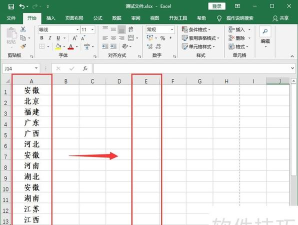
接下来,再次回到开始选项卡,点击粘贴按钮旁的下拉箭头,在出现的粘贴选项中直接选择常规粘贴方式。这时,之前选定的数据区域就会以图片形式出现在工作表中。这张图片是可以自由移动和缩放的,且不再受原有单元格格式限制,非常适合用于报告制作或演示文稿插入。
此外,对于熟悉VBA编程的用户,还可以通过编写宏代码实现更高效的批量操作。例如,利用ChartObjects对象的CopyPicture方法,可以快速将工作表中的图表复制为图片。具体实现步骤如下:首先打开Excel文件,并按下Alt + F11快捷键启动Visual Basic for Applications编辑器。在工程资源管理器中插入一个新的模块,然后在代码窗口中输入相应的VBA程序代码。一段典型的代码示例如下:
vba
Sub CopyChart()
If ActiveChart Is Nothing Then
MsgBox 请先选择一个图表!
Exit Sub
End If
ActiveChart.CopyPicture Appearance:=xlScreen, Format:=xlBitmap
ActiveSheet.Range(A1).Select
ActiveSheet.Paste
End Sub
该代码的作用是判断当前是否已选中图表,若未选择则弹出提示;若已选择,则调用CopyPicture方法将图表按屏幕显示样式复制为位图格式,并粘贴至指定位置。运行此宏前,请确保已激活所需图表。按F5键执行程序后,若未选择图表,系统将弹出警告框提醒用户操作错误;一旦正确选择图表,程序便会自动完成复制与粘贴过程,极大提升了工作效率。
综上所述,无论是通过菜单命令手动操作,还是借助VBA自动化处理,Excel都提供了多种将数据或图表转换为图片的有效途径。这些方法不仅操作简便,而且能够很好地保留原始格式,适用于各类办公场景,值得广大用户掌握与应用。




















