
在日常办公中,制作公司组织架构图是一项常见的任务。面对复杂的部门层级和众多人员信息,如果仍采用手动逐个插入形状、逐条输入文本的方式,不仅效率低下,还容易出错。其实,利用PPT中的SmartArt功能,可以快速高效地完成组织架构图的制作。下面将详细介绍这一操作流程。
首先,在开始制作之前,建议不要直接插入SmartArt图形。正确的做法是先在幻灯片中输入所有需要展示的文字内容。这样做的优势在于,当组织结构较为复杂、人数较多时,通过文字层级来构建框架,能显著提升工作效率。例如,可以先列出总经理,在其下分别输入副总经理以及各部门负责人等职位名称。
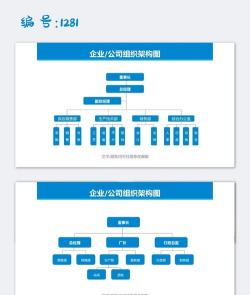
接下来,对文本进行层级设置。选中文本后,在开始选项卡的段落组中,通过调整标题级别来区分不同职级。比如,总经理设为一级标题,副总经理设为二级标题,各部门主管则为三级标题,依此类推。这种层级划分是后续自动生成结构图的基础。
完成文本与层级设置后,全选所有文字内容。此时,点击顶部菜单栏中的插入,找到SmartArt按钮并点击。在弹出的窗口中,选择层次结构类别下的第二个图表样式——这通常是标准的组织架构图模板。点击确定后,系统会自动将已设定好层级的文字转换为对应的组织结构图。
此时,一个初步的组织架构模型已经生成。但默认样式往往显得单调、呆板,缺乏视觉美感。为了优化显示效果,可进一步调整布局。例如,若同一级别有多个副总经理,可将其同时选中,进入设计选项卡,点击布局,选择标准横向排列,使这些职位在同一层级上水平分布,更加符合常规阅读习惯和审美需求。
此外,还可以对整体图表进行美化处理。通过右键点击图形元素,选择设置形状格式,可为其添加背景色、阴影、边框或渐变填充等视觉效果。同时,利用设计选项中的更改颜色功能,能够快速切换整张图表的配色方案,使其更贴合演示文稿的整体风格。
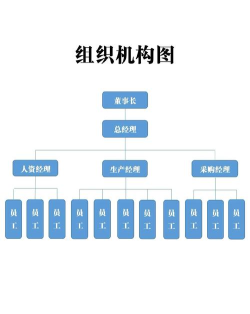
整个过程无需依赖复杂的绘图技巧,只需合理运用文本层级与SmartArt的联动机制,即可快速生成专业、清晰的组织架构图。这对于职场新人而言,是一项必备的基础技能。尤其是在汇报工作、介绍团队构成或梳理业务流程时,一张逻辑清晰、排版美观的架构图,远比大段文字更具说服力。
本方法适用于主流办公软件环境,如WPS Office 2026及以上版本,操作系统以Windows 10为例,硬件设备如华为MateBook 14等常见笔记本电脑均可顺利操作。只需打开PPT文档,定位至目标幻灯片,按照上述步骤输入内容、设置层级、转换为SmartArt,并做适当修饰,便可高效完成任务。
根据实际需求,还可随时调整图表类型、颜色风格或重新编辑文字内容,确保最终呈现效果既专业又灵活。掌握这一技巧,不仅能提升工作效率,也能增强演示的专业度与条理性。




















