在职场中,大家常用Excel制作考勤表、工资表、员工入职登记表等各类表格,这些表格的标题通常包含公司名称、年月和表格类型等信息。当需要修改标题内容时,若表格数量较少尚可手动调整,但表格一旦过多,逐个更改将非常耗时。为此,本文将教你创建一个动态表头,只需在一个地方修改,其余所有相关表格的标题便会同步更新,实现一键联动,极大提升工作效率,节省时间和精力,让表格管理更加便捷高效。
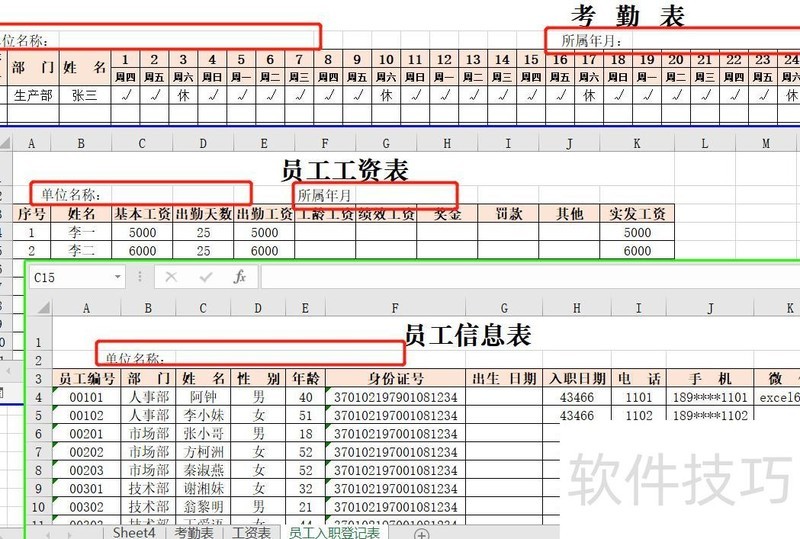
具体操作步骤:
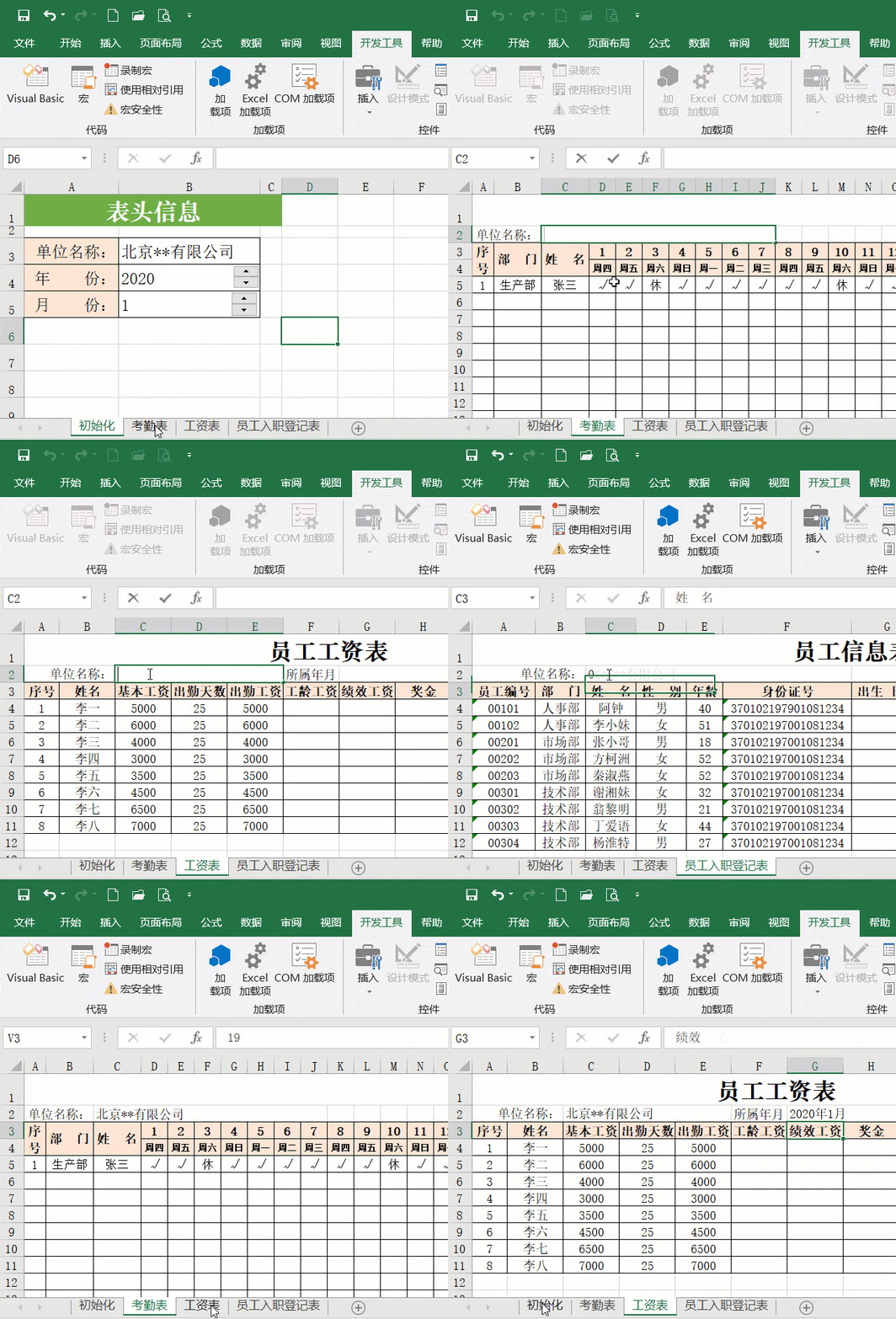
新建工作表并命名为,输入相应表头信息(所示)。
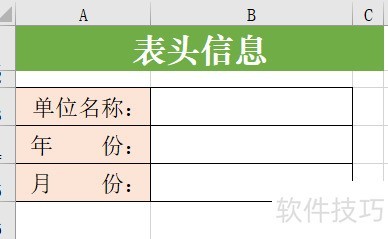
第二步:在选项卡中点击按钮,从控件列表选择,随后在B4单元格右侧适当位置绘制一个微调框。右键单击该微调框,选择。在弹出的设置窗口中,将当前值设为2026,最小值为2026,最大值为2028。接着点击单元格链接输入框,并选中B4单元格作为链接目标,最后点击完成设置并返回工作表界面。操作效果所示。
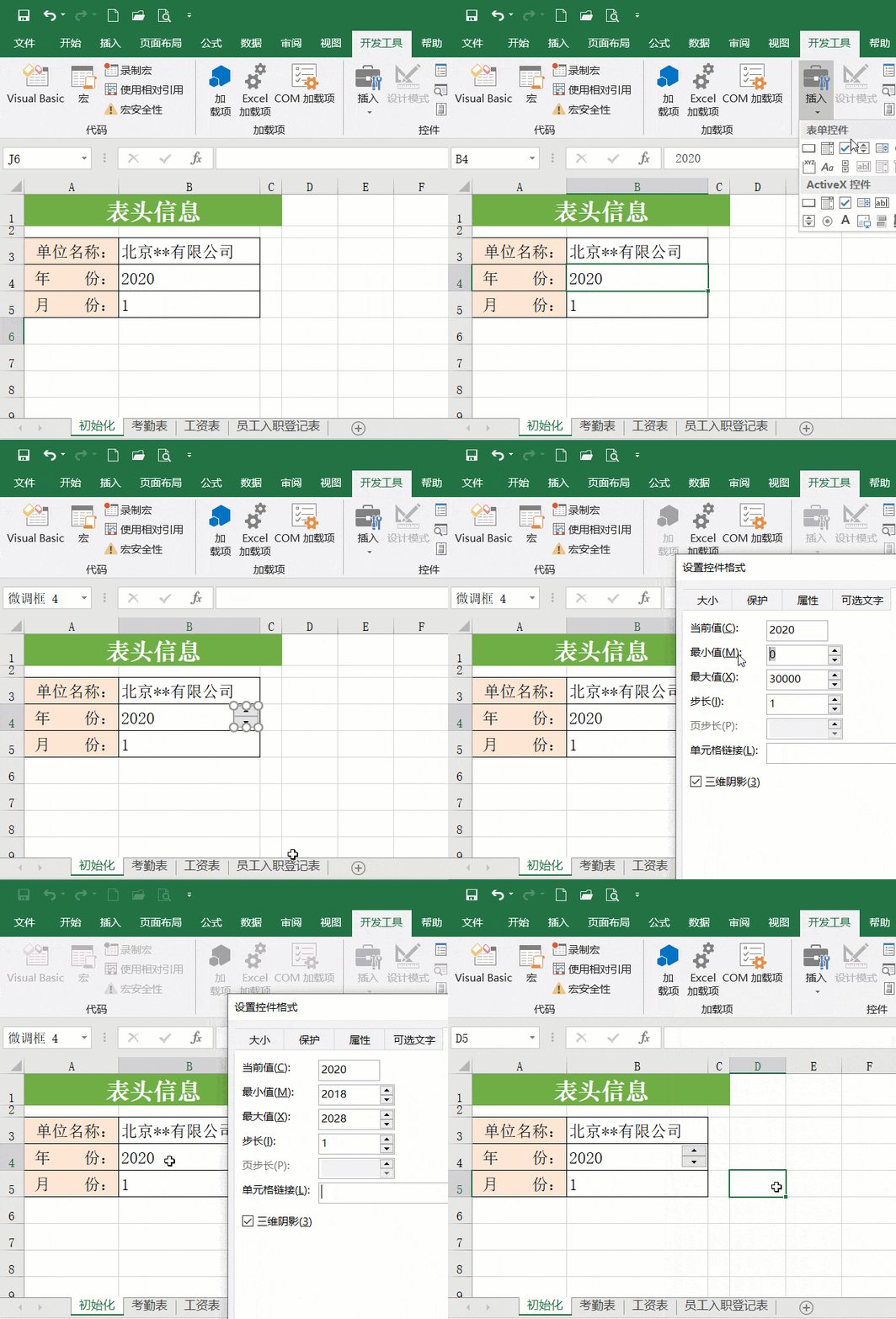
第三步:重复第二步操作,在B5单元格右侧插入一个微调框,设置控件属性:当前值为1,最小值为1,最大值为12,并将单元格链接指向B5,效果所示。
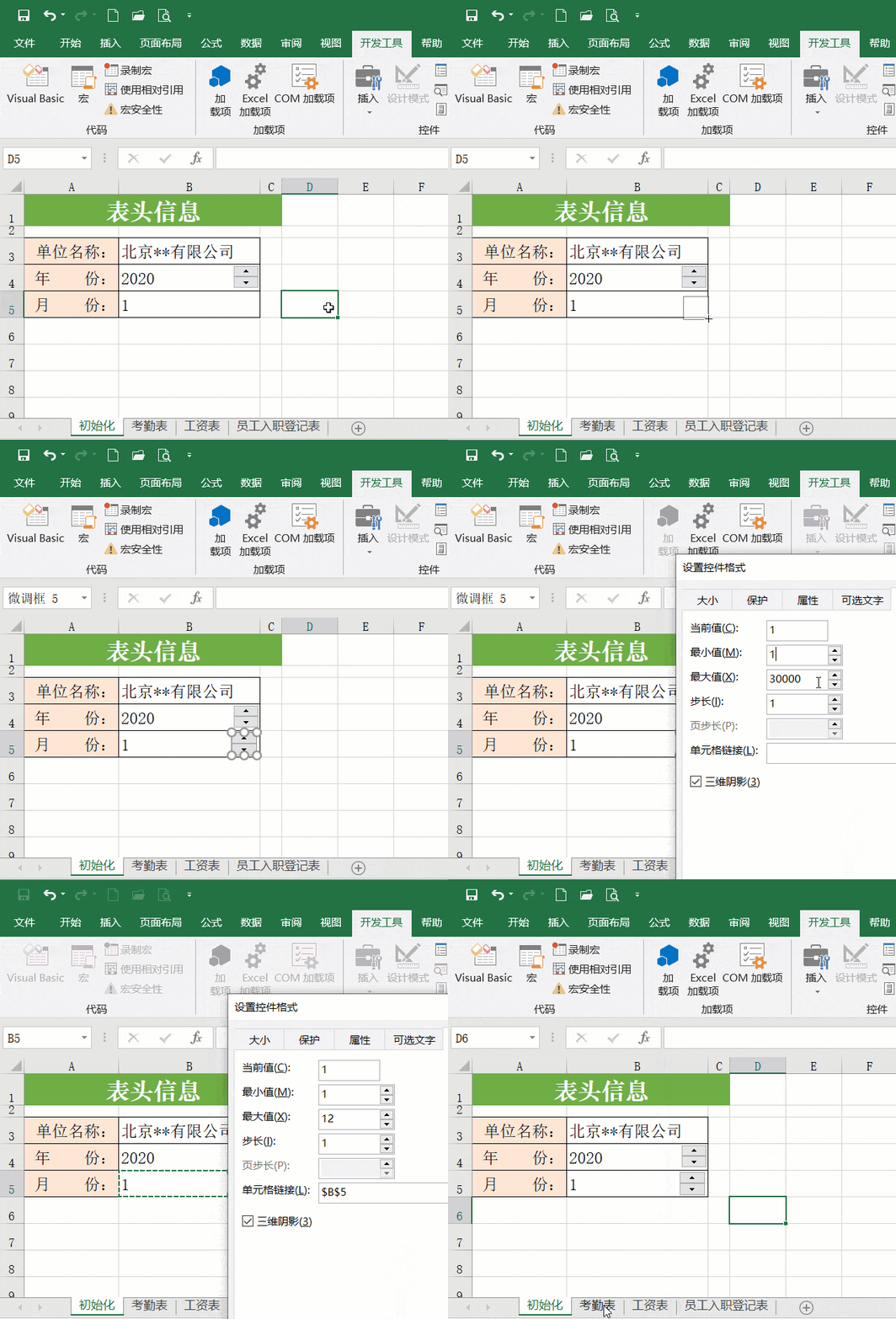
第四步:引用数据填充各表头
在中,C2单元格输入公式:=初始化!B3,用于获取单位名称;V3单元格输入公式:=初始化!B4&年&初始化!B5&月,以显示所属年月信息。
将其他表格标题按上方公式逐一复制制作,效果所示。
第五步:调整并完善表格内容
更改公司名称后,点击年月微调按钮调整时间,其余表格表头同步更新,效果所示。