
电脑用久了,总会变慢,有时候,还会弹出奇怪的广告,甚至,系统突然就崩溃了,这很可能,是因为安装了不该装的软件,那么,如何禁止安装软件呢,这个问题,其实困扰着很多人,无论是公司网管,还是家庭用户,都希望电脑干净、安全,今天,我们就来聊聊,几个实用的方法,帮你轻松搞定。
1、利用系统自带组策略,锁定安装权限
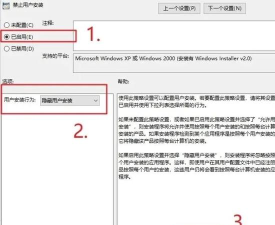
对于Windows专业版用户,其实,系统自带了强大的工具,那就是组策略编辑器,它就像电脑的“总开关”,可以精细控制各种权限,按下Win+R键,输入“gpedit.msc”,然后回车,接着,在左侧找到“计算机配置”,再点开“管理模板”,进入“Windows组件”,找到“Windows Installer”,双击打开后,你会看到“禁止用户安装”,将它设置为“已启用”,这样一来,普通用户就无法安装软件了,当然,管理员账户不受影响,这个方法,简单直接,效果立竿见影。
2、设置本地用户权限,从根源上限制
如果你用的是家庭版,或者,觉得组策略太复杂,那么,调整用户权限是个好办法,我们可以创建一个标准用户账户,日常使用它,因为标准用户的权限很低,无法安装需要管理员权限的软件,具体操作是,打开“设置”,进入“账户”,选择“家庭和其他用户”,然后,点击“将其他人添加到这台电脑”,接着,选择“我没有这个人的登录信息”,创建一个本地账户,记住,不要给它管理员权限,日常就用这个账户登录,这样,想装软件也装不了,非常安全。
3、借助第三方管理软件,实现智能管控
对于企业环境,或者,需要更灵活的控制,第三方软件是更好的选择,市面上有很多优秀的软件,比如“域之盾”、“安企神”等,它们功能非常强大,不仅可以禁止安装,还能监控软件运行,甚至,记录员工操作,管理员可以设置白名单,只允许安装工作必需的软件,其他一律拦截,同时,这些软件通常支持远程管理,非常方便,当然,家庭用户也可以使用,比如一些家长控制软件,能防止孩子乱装游戏。
4、定期检查与维护,巩固安全防线
设置了禁止安装,并不代表一劳永逸,软件总会找到漏洞,或者,用户可能无意中点了“允许”,定期检查非常重要,你可以每周查看一次,安装日志和程序列表,看看有没有“漏网之鱼”,同时,保持系统和杀毒软件更新,修补已知的安全漏洞,另外,教育使用者也很关键,告诉他们为什么不能随意安装,培养良好的使用习惯,这样,内外结合,才能真正保障电脑安全。
禁止安装软件并不难,关键是要选对方法,无论是用系统工具,还是调整权限,或者借助第三方软件,都能达到目的,最重要的是,结合自身需求,选择最合适的那一款,然后,坚持下去,定期维护,这样,你的电脑就能一直保持流畅,远离恶意软件的困扰了。






















