
你是不是经常遇到,需要扫描文件的情况,比如合同、发票、笔记,但是,身边没有扫描仪,又不想下载专门的APP,其实,苹果手机自带的备忘录,就隐藏着一个强大的扫描功能,它操作简单,效果清晰,还能直接保存和分享,今天,我们就来详细聊聊,苹果备忘录怎么扫描,让你轻松搞定各种纸质文件。
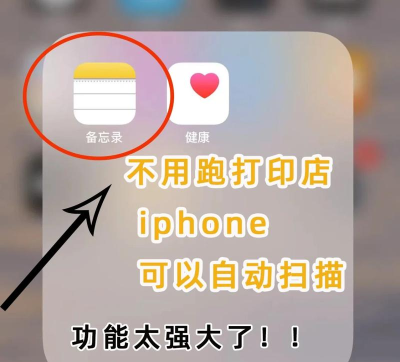
1、苹果备忘录扫描功能在哪打开你的苹果手机,找到备忘录APP,点进去,然后,点击右下角的编辑按钮,新建一个备忘录,接着,你会看到键盘上方,有一个相机图标,点一下它,在弹出的菜单里,选择“扫描文稿”选项,这样,你就进入了扫描界面,是不是很简单,这个功能完全免费,不需要任何额外设置。
2、如何使用备忘录进行扫描进入扫描界面后,手机会自动识别文档,你可以看到,屏幕上有一个黄色的矩形框,它会自动框住你的文件,你只需要将文件,放在镜头前,保持平稳,然后,手机会自动拍照,当然,你也可以手动点击快门按钮,拍下文件,拍完后,你可以拖动四个角,调整扫描区域,确保只留下需要的部分,接着,点击“继续扫描”,可以扫描多页,或者点击“存储”,完成当前扫描。
3、扫描后的编辑与整理扫描完成后,文件会以图片形式,插入备忘录,这时候,你可以进行一些编辑,比如,点击图片,选择“标记”,可以用画笔涂画,或者添加文字说明,也可以调整图片的滤镜,让它更清晰,比如,选择“黑白”模式,让文字更突出,或者“彩色”模式,保留原色,你还可以旋转图片,裁剪边缘,让文件看起来更整洁,编辑好后,记得给备忘录,起一个清楚的标题,方便以后查找。
4、扫描文件的分享与管理整理好的扫描文件,怎么用呢,你可以直接分享,点击右上角的分享按钮,可以选择,通过邮件发送,或者用微信传给朋友,也可以保存到,手机的“文件”APP里,或者上传到,iCloud云盘,这样,在任何苹果设备上,都能随时查看,另外,你还可以给备忘录,添加标签,进行分类管理,比如,设置“工作”、“学习”、“生活”等标签,以后找起来,就特别方便了,再也不怕文件弄丢了。

苹果备忘录的扫描功能,非常实用,它把扫描、编辑、管理,都集成在一起,让你省时省力,无论是学生记笔记,还是上班族处理文件,都能派上用场,下次需要扫描时,不妨试试这个隐藏技巧,你会发现,原来手机,还能这么方便。






















