
想上网,电脑没网口,怎么办,无线网卡来帮忙,它像个小天线,让电脑连Wi-Fi,今天,就教大家,如何安装它,其实很简单,跟着步骤走,马上就能用。
1、准备工作要做好,选对网卡是关键你得有个,无线网卡,市面上种类多,主要分两种,USB接口的,像U盘一样,插上就能用,还有PCI-E的,要装机箱里,性能更稳定,所以,买之前,先看清楚,自己电脑的,接口类型,然后,准备好,网卡驱动,可以官网下,或者用光盘。
2、USB网卡最方便,即插即用速度快如果你买的是,USB无线网卡,那么恭喜你,安装超简单,找到电脑上,可用的USB口,直接插进去,然后,电脑会提示,发现新硬件,接着,安装驱动,一般会自动,如果没反应,就手动安装,运行驱动文件,按提示点击,下一步就行,等它完成,重启下电脑,就能搜Wi-Fi了。
3、PCI-E网卡稍复杂,动手装机乐趣多这种网卡呢,需要拆开机箱,所以,先关机,拔掉电源线,然后,打开侧板,找到主板上,PCI-E插槽,通常很长,接着,拆掉机箱,对应的挡板,然后,拿稳网卡,对准插槽,轻轻按下去,听到咔哒声,就说明好了,然后,拧上螺丝,固定住网卡,装回侧板,接好电源线,开机装驱动,步骤和前面,基本一样。
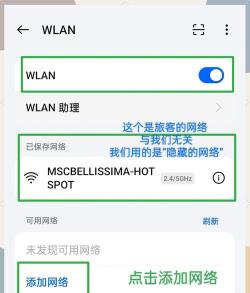
4、驱动安装完成后,连接网络试试看驱动装好了,任务栏右边,网络图标那里,点一下看看,应该能发现,周围的Wi-Fi,找到你自己,家的网络名,点击连接,输入密码,然后,点确定,稍等一会儿,显示已连接,就可以上网,打开浏览器,试试看网页,能不能打开,如果成功了,那就恭喜你。
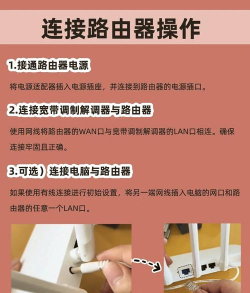
安装过程中,或许会遇到,一些小问题,比如没驱动,或者连不上,别着急,检查驱动,是否装对了,然后,看看网卡,插紧了没有,还有,Wi-Fi密码,有没有输错,多试几次,或者重启,一般都能解决,安装无线网卡,并不算难事,耐心一点,按照步骤,你也能搞定,享受无线,网络的便捷吧。






















