
本次演示采用Excel 2013版本的Office办公软件进行操作。
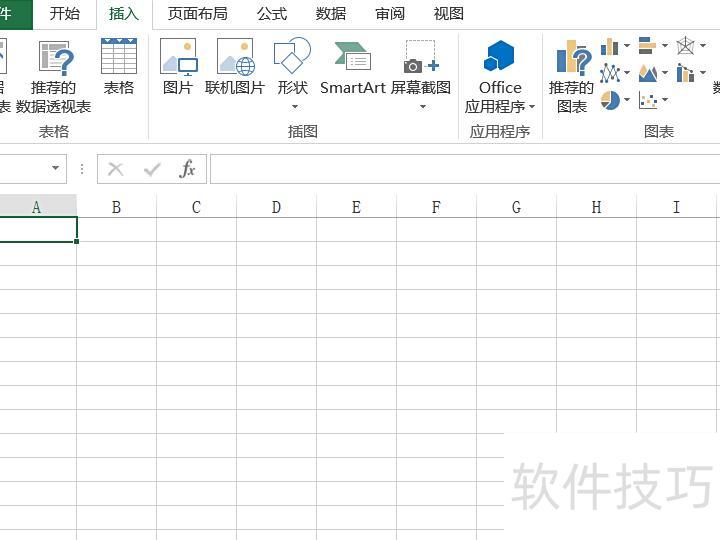
新建一个Excel表格,用于演示在Excel中输入小方框符号的设置操作步骤。
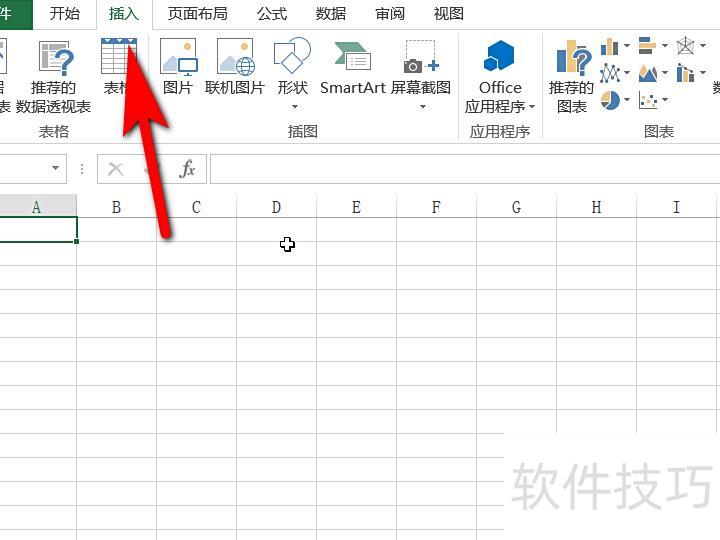
点击目标单元格,再选择菜单栏中的插入工具。
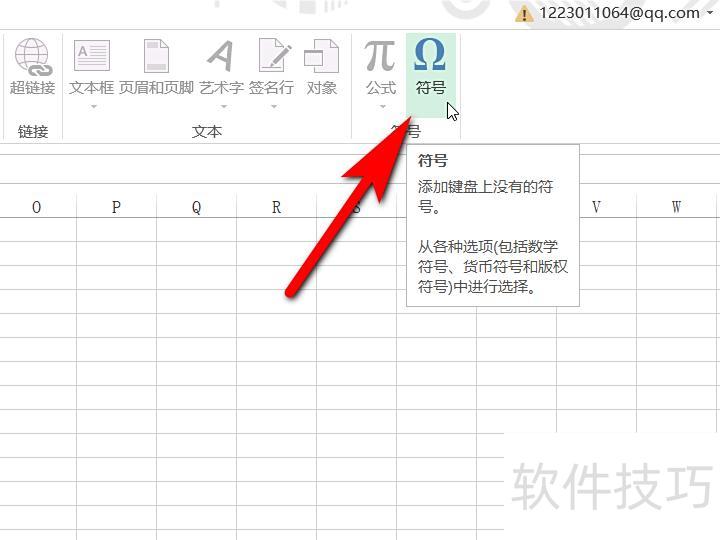
在插入工具栏右下角找到符号设置,点击打开符号工具。
将符号设置中的子集改为几何图形,点击确认即可。
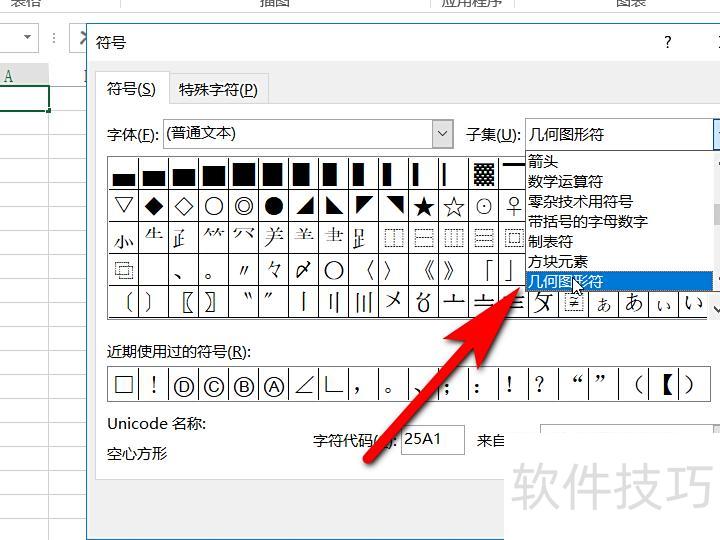
在几何图形符中下拉选择小方框,点击选中即可。

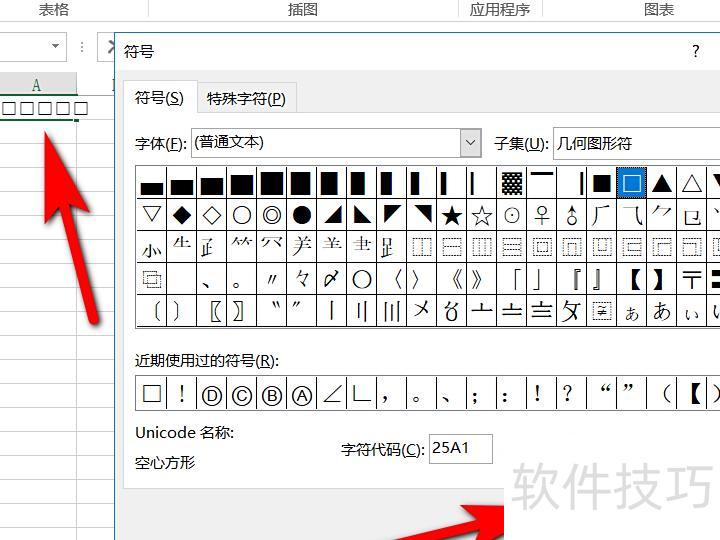
接着点击插入,小方框符号即可添加至目标单元格。
在Excel中插入小方框可用于添加注释、说明或图标,操作步骤如下:点击插入选项卡,选择形状,找到矩形或文本框工具,绘制所需大小的方框并输入内容即可。
打开Excel文件,找到需要插入小方框的单元格,定位至该位置即可开始操作。
在 Excel 菜单栏中选择插入选项卡,找到其中的形状或文本框按钮,点击后在工作表中按住鼠标左键拖动,即可绘制出一个文本框,用于输入和显示文字内容。
双击文本框可输入注释或说明,单击并拖动可调整其位置,也可通过拖动边框改变文本框大小,灵活适应布局需求,方便对内容进行编辑与排版,提升操作便捷性。
4. 自定义文本框:在Excel中可调整文本框的字体、文字颜色及背景填充等样式。只需右键点击文本框,选择设置形状格式或类似命令即可进行个性化设置,操作简便直观。
5. 删除文本框:右键点击文本框,选择删除即可将其移除。
文本框可用于插入文字或图标,辅助说明数据或图表内容,是自定义和美化Excel表格的实用工具,能有效提升表格的可读性与视觉效果。




















