
你是不是经常遇到,看到纸质文件上的文字,想快速保存下来,但又懒得一个字一个字地敲,这时候,手机扫描功能就派上用场了,它就像你口袋里的扫描仪,随时随地都能用,而且,现在的手机扫描功能,已经非常强大了,不仅能识别文字,还能自动矫正,甚至直接翻译,今天,我们就来聊聊,手机图片如何扫描,让你彻底告别手动输入的烦恼。

1、手机自带相机,其实就能扫描很多人不知道,其实,你手机里的相机,本身就有扫描功能,打开相机,对准你要扫描的文档,保持画面稳定,然后,你会发现,相机界面,有时会自动对焦,并出现一个扫描框,这时,你只需按下快门,拍下照片,接着,在相册里,找到这张照片,点击编辑,或者更多功能,你就能看到,一个“扫描”或“文档”的选项,点击它,手机会自动,帮你裁剪掉多余背景,矫正图片角度,最终,生成一张,清晰规整的电子文档,这个功能,特别适合,临时扫描合同、笔记,或者发票,非常方便快捷。
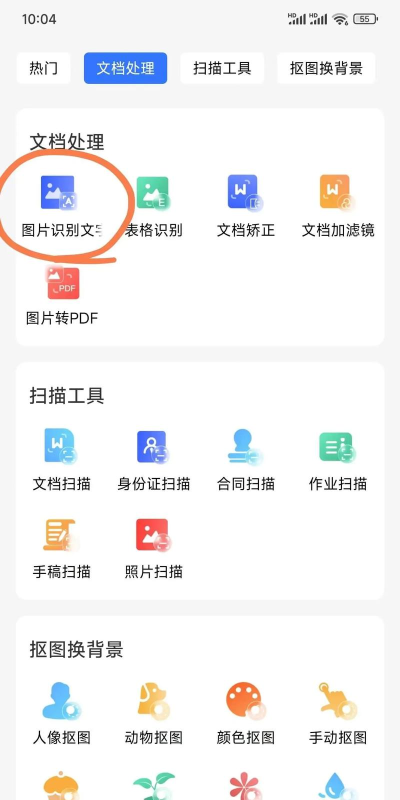
2、使用专业扫描APP,功能更强大如果你对扫描质量,有更高要求,那么,我建议你,下载一个专业的扫描APP,这类APP,在应用商店里,一搜一大堆,比如,扫描全能王,或者白描,都是不错的选择,它们的功能,通常更全面,打开APP后,直接点击拍摄,它会智能识别,文档的边缘,并自动完成,裁剪和增强,拍完之后,你还可以,进行二次调整,比如,调整对比度,或者选择滤镜,让文字更清晰,更重要的是,这些APP,通常集成了,强大的OCR识别功能,识别完成后,你可以直接,复制识别出的文字,或者导出为,Word或PDF格式,甚至,还能进行,多语言翻译,对于学生,或者办公族来说,这简直是效率神器。
3、巧用微信小程序,无需下载有时候,你只是偶尔用一下,不想专门下载APP,那么,微信小程序,就是你的最佳选择,打开微信,在搜索框里,输入“扫描”,你会发现,很多相关的小程序,随便点开一个,授权使用摄像头,然后,同样地,对准文档拍照,小程序会,在云端进行处理,很快,就能返回,识别好的文字结果,你可以直接复制,或者分享给好友,这种方式的优点,是即用即走,不占手机内存,特别适合,临时性的扫描需求,不过,它的识别精度,和功能丰富度,可能略逊于,专业APP,但对于,日常简单使用,已经完全足够了。
4、注意拍摄技巧,提升识别率无论你用哪种方式,拍摄这一步,都非常关键,好的原图,能极大提升,最终的识别率,尽量保证,光线充足均匀,避免在,昏暗环境下拍摄,也不要让,阴影遮挡文字,手机要拿稳,尽量让镜头,与文档平面平行,这样拍出来的图片,不会产生,严重的透视畸变,如果文档,本身有褶皱,可以尝试,用手压平,或者,找个重物压住,对焦要清晰,轻点屏幕,让焦点落在文字上,确保文字,是画面中最清晰的部分,做好这几点,你会发现,扫描识别成功率,会大大提高。
手机扫描图片,已经变得,非常简单易用,无论是,系统自带功能,专业APP,还是小程序,总有一款,适合你的需求,掌握这些方法,就能让手机,变成你的,随身办公助手,无论是学习,还是工作,都能帮你,节省大量时间,快去试试吧。






















