打开需插入超链接的PPT文件。
选中文字后右键点击,选择超链接即可添加。
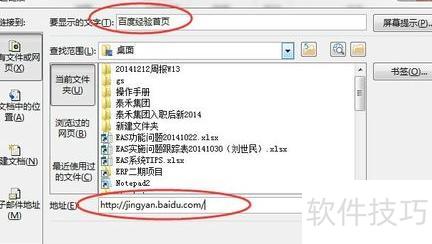
打开超链接窗口,选择网页链接,输入网址后点击确定即可。
返回PPT文档可见,需添加超链接的文字已变为蓝色,鼠标悬停时会提示按住Ctrl键单击即可直接打开链接。
5、PPT不仅能添加网址链接,还可链接至文档内指定幻灯片。选中目标文字,打开超链接设置,选择本文档中的位置并指定幻灯片即可完成。
添加完毕后播放幻灯片,点击第四张中的超链接即可跳转至第一张。
幻灯片中的图片可像文字一样添加超链接。
PPT中添加链接有两法,步骤如下:
第一种方法:通过超链接按钮设置链接
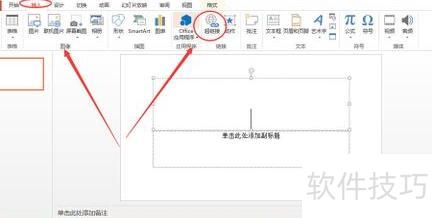
选中需设置超链接的对象,点击插入工具栏中的超链接按钮(地球图标);或右键单击对象文字,在弹出菜单中选择超链接选项即可完成操作。
在插入超链接窗口的地址栏中输入目标网址,点击确定即可完成链接。此外,也可通过该窗口选择内部文件中的相关文档,定位并链接到指定位置,实现文档间的快速跳转与关联。
第二种方法:通过动作设置实现PPT超链接
选中需设置超链接的对象(如文字或图片),点击工具栏中的插入→动作按钮,为该对象添加操作,设定点击或鼠标悬停时执行的具体动作。
在弹出的动作设置对话框中,包含单击鼠标和鼠标移过两个选项卡,一般默认选择单击鼠标。接着勾选超级链接到选项,点击其下拉菜单,根据实际需求从中选择相应的目标位置,完成后点击确定按钮即可完成设置。如果希望超链接指向其他演示文稿或非PowerPoint文件,只需在下拉菜单中选择其他PowerPoint演示文稿…或其他文件…选项,随后在弹出的文件浏览窗口中定位并选定目标文件,即可实现跨文档或跨程序的链接跳转,操作简便且灵活适用于多种场景下的演示需求。
操作PPT添加超链接后,文字常显示为默认蓝色。若想更改超链接字体颜色,可切换至设计选项卡,点击主题组中的颜色,从下拉菜单选择新建主题颜色,在弹出的对话框中自定义超链接与已访问链接的文字颜色,完成设置后应用即可。
在新建主题颜色窗口左下角,找到超链接和已访问的超链接选项,可自定义颜色。设置完成后,右侧示例区域将实时显示效果,确认无误后即可保存,方便快捷地完成个性化配色调整。
在PPT中添加网页链接,可便捷引用在线内容,提升演示文稿的实用性和信息量。
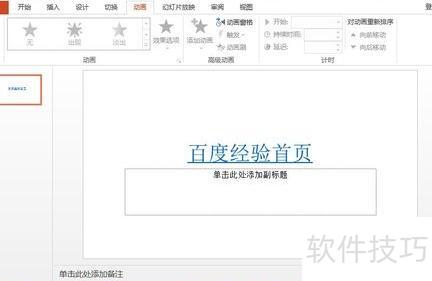
以下以插入网络经验首页链接为例,介绍在PPT中添加网页链接的方法,操作基于Microsoft PowerPoint 2013版本进行演示。
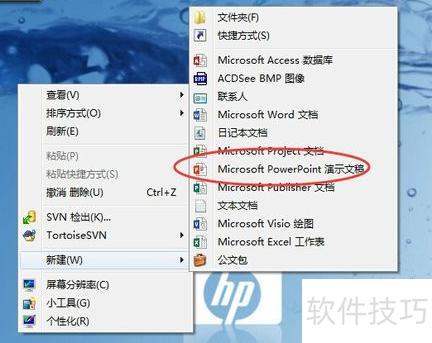
在电脑桌面空白处右键单击,选择Microsoft PowerPoint 演示文稿,即可新建一个PPT文件。
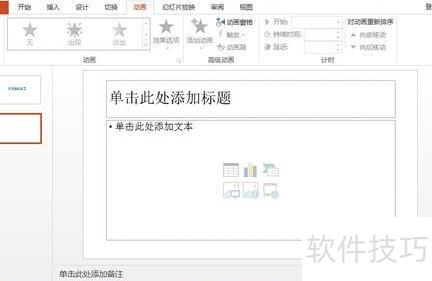
打开新建的PPT文件,定位到需插入链接的位置,点击插入菜单,选择超链接功能,具体操作所示。
在插入超链接对话框内,填写显示文本如网络经验首页,并在地址栏输入对应网页链接。
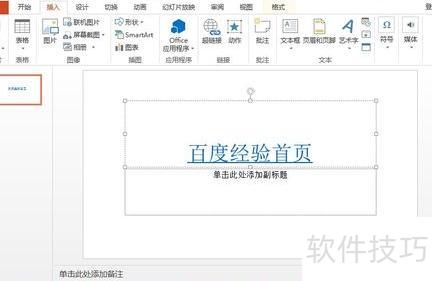
按F5开始放映,点击蓝色文字网络经验首页即可跳转至网络经验主页。