
你是不是也遇到过这种情况,看到一篇很长的文章,想保存下来,但普通截图只能截取一屏,内容不完整,让人很烦恼,其实,荣耀手机自带一个非常实用的功能,可以轻松截取整个长页面,无论是聊天记录,还是网页文章,都能完整保存,今天,我就来手把手教你,如何使用荣耀手机截长图,让你不再错过任何精彩内容。
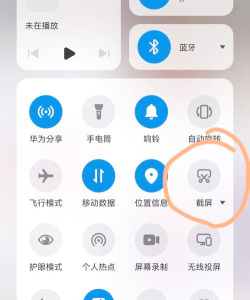
1、基础操作:从按键组合开始我们来看看最基础的方法,同时按住电源键和音量下键,这是最常见的截图方式,屏幕上会出现一个缩略图,这时,注意看缩略图下方,会有一个“滚动截图”的图标,点击它,屏幕就会开始自动向下滚动,系统会自动捕捉滚动区域的内容,当你滚动到想要结束的位置,只需轻点屏幕,滚动就会停止,一张完整的长截图就生成了,这个方法简单直接,适合大多数场景。
2、指关节手势:更快捷的触发方式如果你觉得按键麻烦,荣耀的指关节手势会更方便,用单个指关节,在屏幕上画一个“S”形,这个动作要稍微用力,确保屏幕能识别到,画完后,屏幕会立即开始自动滚动截图,同样,在需要结束时轻点屏幕即可,这个功能非常酷炫,而且效率很高,特别适合需要快速截图的场合,初次使用可能需要练习几次,但熟悉后你会爱上它。
3、侧边栏与语音助手:多元化的入口除了上述方法,还有其他入口可以启动长截图,从屏幕边缘向内滑动,呼出智慧侧边栏,在里面找到“截屏”工具,点击后选择“滚动截屏”,就能开始操作了,或者,你还可以唤醒语音助手,直接说“滚动截屏”,手机也会自动执行该命令,这些方法提供了更多选择,你可以根据自己最习惯的方式来进行操作。
4、编辑与分享:完成后的关键步骤截取长图后,工作还没结束,截图生成后,通常会有一个编辑工具栏,你可以对长图进行裁剪,标记重点,或者添加文字说明,编辑完成后,点击分享按钮,就能直接发送给好友,或者保存到相册,值得一提的是,荣耀的长截图最终会保存为一张完整的图片,查看和传输都非常方便,再也不用为拼接多张截图而发愁了。
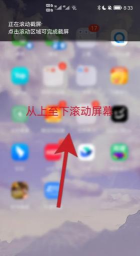
荣耀手机的截长图功能,设计得非常人性化,无论是通过按键,指关节,还是侧边栏,你都能找到适合自己的方式,掌握这个技巧后,无论是保存资料,还是分享信息,都会变得无比轻松,快去试试吧,你会发现它的便利远超你的想象。






















