
双击打开PPT文件,每张幻灯片均显示有LOGO标识。
进入选项,选择,在其中将该LOGO删除即可。
进入幻灯片母版视图后,于左侧选择首张母版,点击幻灯片中的,按下或键即可将其删除。此操作将清除母版上的LOGO,所有基于该母版的幻灯片也会同步更新。
删除LOGO后,点击→,退出母版编辑模式。
返回幻灯片界面,所有LOGO均已清除。
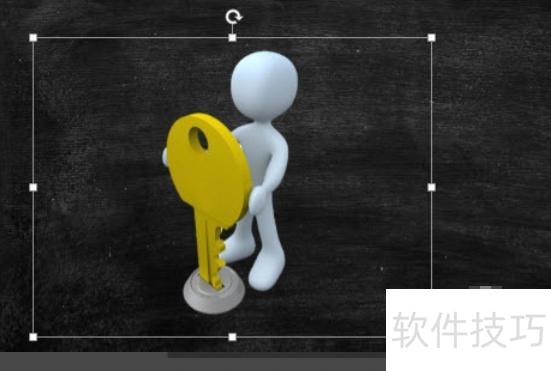
将图片插入PPT时,常用的小白人形象多为JPG格式,带有白色背景,影响整体视觉效果,直接使用显得不协调且破坏设计美感。

选中图片后,在顶部图片工具中点击格式,选择删除背景功能。
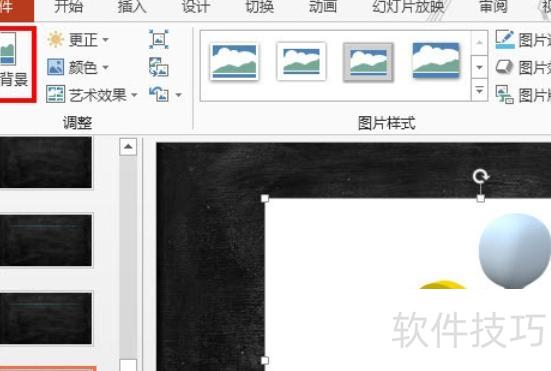
进入背景消除功能,拖动选框粗略去除背景。
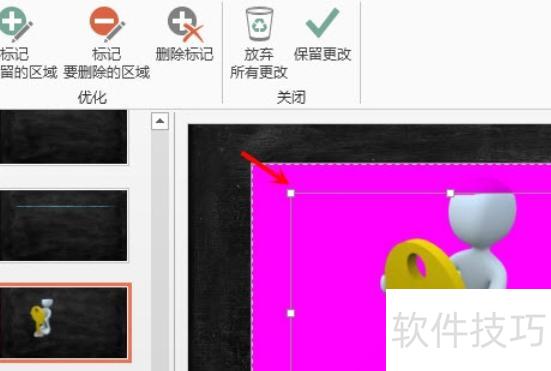
4、通过标记需删除或保留区域,精细调整,确保基本无背景残留。
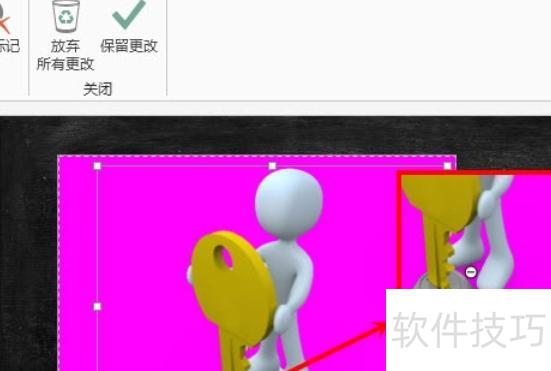
修改完毕,点击保留更改即可。
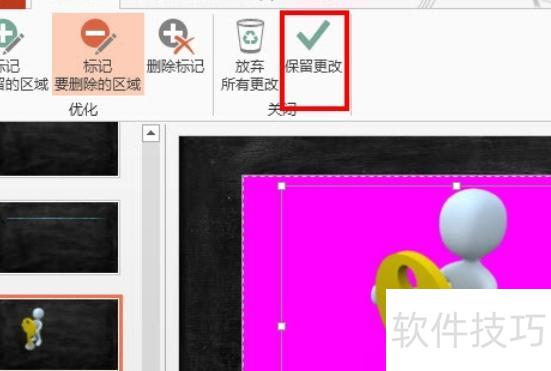
图片背景已去除,呈现最终效果。
在PPT2013中打开需处理的模板,页面中每页都有的logo无法直接选中删除,属于不可编辑元素。
点击视图菜单,选择幻灯片母版,进入编辑模式。
在母版编辑模式下,点击Logo若显示选框,说明可编辑;如需删除,直接按下键盘的删除键即可完成操作。
如需更换为个人logo,只需右键点击图片,从菜单中选择更改图片即可。
在弹出的对话框中选择图片来源,选中要替换的logo,即可完成删除或更换为自定义logo的操作。
网上下载的PPT通常带有Logo,若想删除,只需去除母版中的Logo即可。操作非常简单,接下来就为大家详细介绍具体步骤,轻松搞定烦人的水印问题。
如何删除PPT中的LOGO?
双击打开需修改的PPT,可见每张幻灯片均带有LOGO,这些即为需要删除的内容。
进入视图菜单,选择幻灯片母版,在其中找到并删除原有的LOGO图标。
进入幻灯片母版模式后,点击左侧第一张母版,选中页面中的LOGO,按下Backspace或Delete键,即可将其删除。操作完成后退出母版视图,所有应用该母版的幻灯片上的LOGO也将同步消失。
删除LOGO后,点击视图菜单中的普通退出母版编辑模式。
返回幻灯片界面,所有LOGO已全部移除,操作简便快捷。
PPT制作常用快捷键补充:Ctrl与字母组合提升效率。
按可全选对象或幻灯片内容
Ctrl+B 可切换文本加粗状态
按即可复制内容
按可快速复制对象或幻灯片
使段落居中对齐
按可打开查找对话框
按下可打开网格参考线设置对话框
按可打开替换对话框
切换文本倾斜格式
Ctrl+J 实现段落两端对齐
按可插入超链接
左对齐段落
按或键可插入新幻灯片
按新建PPT文件
按键可打开PPT文件
按可打开打印设置窗口
按退出当前程序
将段落向右对齐
按可保存当前文件
按可打开文字设置对话框
可快速添加或取消文本下划线
执行粘贴操作
按Ctrl+W可关闭当前文件
Ctrl+X 用于剪切操作
Ctrl+Y 重复上一步操作
撤销上一步操作:按
PPT制作实用技巧分享
在PPT中插入公司LOGO标识
进入视图菜单,选择母版,点击幻灯片母版命令。
在幻灯片母版视图中,通过插入菜单选择图片→来自文件,将公司Logo插入并调整至合适位置,可对Logo进行相应修改与设置。
退出母版视图,回到普通视图后,每一页PPT都将显示公司LOGO。
在PPT中嵌入Flash动画文件
点击视图菜单,选择工具栏中的控件工具箱,再点击其他控件,从下拉列表中选取ShockwaveFlashObject。
此时鼠标将变为十字形,按住左键拖动,划定的区域即为播放Flash动画的窗口范围。
绘制完成后,右键单击该框,在弹出菜单中选择属性,随后在打开的窗口中找到movie项,输入要插入的Flash文件名即可。
插入Flash动画需使用SWF格式,文件名避免中文。插入前请将PPT与Flash文件置于同一文件夹中,确保路径正确,便于正常显示和播放动画内容。
快速调用其他PPT文件
制作演示文稿时,常需引用以往文档中的幻灯片或调用可用内容,如何快速将其复制到当前演示文稿中?
点击插入菜单中幻灯片(从文件)选项。
在幻灯片搜索器对话框中点击浏览,选取所需调用的文件。
选择目标幻灯片,勾选保留源格式,点击插入;如需插入列表中所有幻灯片,直接单击全部插入即可完成操作。
可快速调用其他PPT文件。
本文介绍如何去除PPT中的Logo,操作简单易懂。
首先打开带有logo的PPT,可发现其他内容均可选中删除,唯独logo图标无法点击,具体所示。
点击菜单栏中的视图→幻灯片母版,操作所示。
在母版视图中选中logo,按下Delete键即可删除,所示。
点击关闭母版视图按钮,操作所示。
返回PPT页面,所示,logo已成功移除。






















