本视频使用Surface Go2演示,适用于Windows 10系统,软件版本为WPS 2026。
在PPT页面右下角找到小喇叭图标,点击即可播放声音。
在顶部工具栏中选择,点击下拉菜单中的即可关闭音乐。
右键点击小喇叭图标,在弹出菜单中选择,即可直接移除插入的音乐,取消背景音乐。
移除PPT模板内嵌音乐的操作步骤如下:
设备:华硕天选2笔记本,系统:Windows 10,软件:WPS Office 11.1.0.10356。
打开PPT文档。
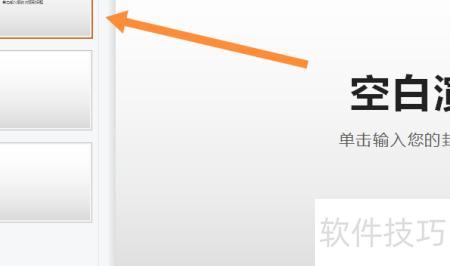
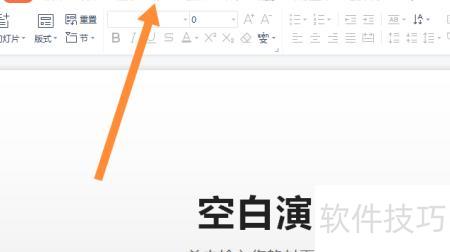
点击上方动画即可。
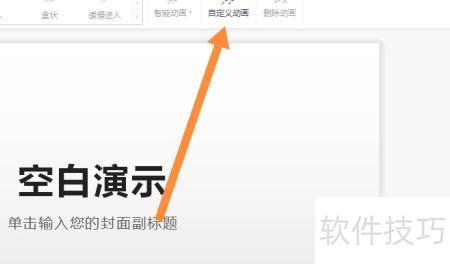
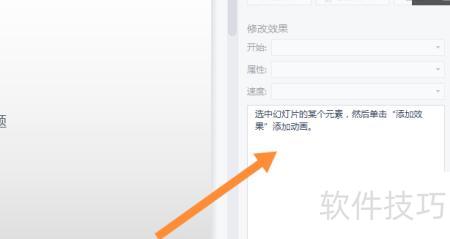
点击自定义动画选项。
右键点击自带音乐,选择删除。
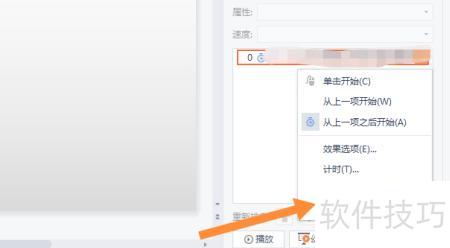
删除了PPT中自带的背景音乐。
PPT是微软公司开发的演示文稿软件,全称为Microsoft Office PowerPoint。
用户可将演示文稿在投影仪或电脑上展示,也可打印成胶片,便于在更广泛场合使用。
PPT不仅能制作演示文稿,还可用于在线展示与分享。
去除PPT模板自带音乐的三种方法如下:
一、删掉小喇叭:
打开PPT,找到页面上的小喇叭图标,选中后按下删除键即可移除。
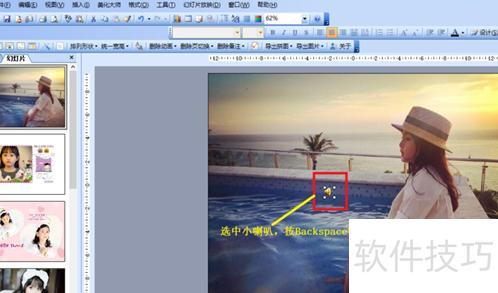
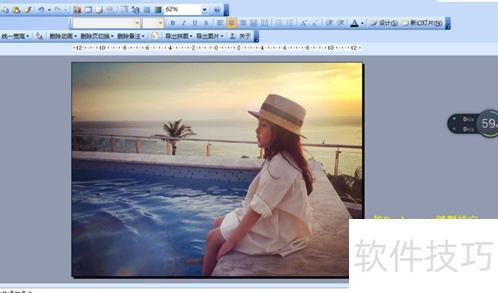
若页面未见小喇叭图标,可查看页面外部,找到后选中并按删除键移除。
二、动画效果中移除背景音乐
若页面内外均未找到小喇叭图标,可点击幻灯片放映—自定义动画,在右侧选择效果选项进行设置。
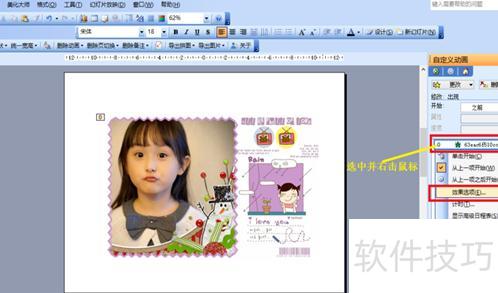
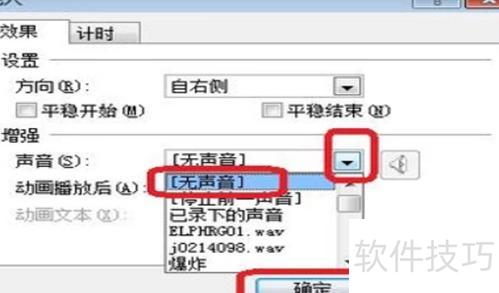
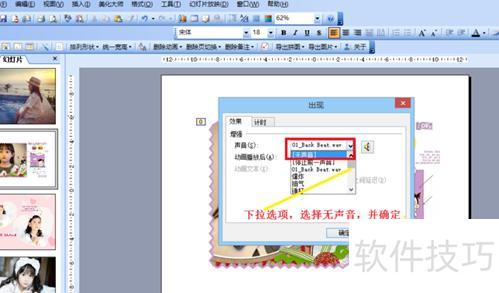
在弹出的对话框中,下拉选择无声音选项,然后点击确定,即可去除动画播放时的背景音乐。
三、取消幻灯片切换时的背景音乐
若未设置小喇叭图标或动画音乐,可检查音乐是否添加在幻灯片切换中:点击幻灯片放映→幻灯片切换,查看声音选项中是否有音乐设置。
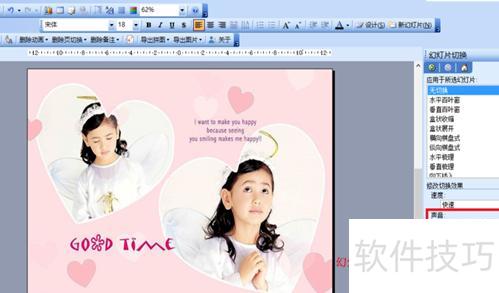
点击声音旁的下拉箭头,选择无声音即可关闭背景音乐。