
你是不是也遇到过,想用 ipad 截屏,却不知道按哪里,其实,ipad 截屏很简单,有多种方法,今天,我就来详细告诉你,让你轻松掌握,不再困惑。
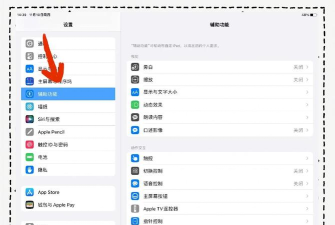
1、使用实体按键组合这是最经典的方法,找到你的 ipad,然后,同时按住两个键,一个是电源键,另一个是音量加键,接着,快速按下并松开,你会看到屏幕一闪,同时,听到“咔嚓”一声,这就表示,截图成功了,图片会自动保存,在你的相册里,这个方法,适用于大多数 ipad 型号,非常方便快捷。
2、利用辅助触控小圆点如果你觉得,按键不方便,或者,你的按键坏了,别担心,还有好方法,你可以开启,辅助触控功能,也就是,那个小圆点,打开设置,找到辅助功能,然后,点击触控,接着,开启辅助触控,这时,屏幕上会出现,一个可移动的小圆点,点击它,选择设备,再点更多,点击截屏,就能轻松完成,截图了,这个方法,特别适合,手指不太灵活的朋友。
3、通过 Apple Pencil 快速截屏如果你有 Apple Pencil,那就更酷了,从屏幕左下角,或者右下角,用笔尖向上斜着滑动,就能瞬间截图,而且,截图后,可以直接进入,标记编辑界面,你可以马上,对图片进行涂画,或者添加文字,非常高效,适合需要,立即批注的场景,比如,上网课做笔记,或者,讨论设计方案时。
4、借助语音指令 Siri你还可以,动动嘴就搞定,唤醒你的 Siri,然后,直接对它说,“嘿 Siri,截屏”,Siri 就会帮你,完成截图操作,这个方法,在你双手,正忙的时候,尤其好用,比如,你正在做饭,手上沾了面粉,又想截取,菜谱的某一步,那么,呼唤 Siri 吧,它就是你,得力的语音助手。
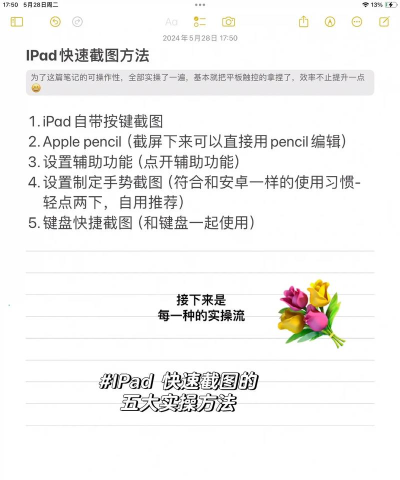
ipad 截屏的方法,真的很多样,你可以根据,自己的使用习惯,和当时的场景,选择最顺手的一种,实体按键最通用,小圆点很灵活,Apple Pencil 最快捷,Siri 最省力,多练习几次,你就能成为,截屏小能手了,快去试试吧。






















