Excel基础操作:调整单元格字体样式与大小
首先调整字体,工具栏中设有字体工具框,可快速修改字体类型、大小、颜色等样式,操作简便,便于个性化设置文字格式。
在Excel中进行基本操作时,调整对齐方式是输入文字前或输入后的重要步骤。通过对齐方式工具栏,可快速设置文本的显示效果。第一组六个图标中,上方三个用于设置水平对齐,下方三个用于垂直对齐;第二组可一键更改文字排列方向;第三组则支持自动换行等功能,方便灵活地排版单元格内容,使表格更加清晰美观。
在Excel中制作消费统计表时,若需输入¥符号,无需逐个手动输入。可直接选中所需数据区域,通过数字格式框中的货币符号选项批量添加。此外,百分号、小数点等也可在该处快速设置,操作便捷,大幅提升数据录入效率,特别适用于需要统一格式的财务或统计表格处理。
在Excel中,通过单元格工具栏可快速插入或删除单元格。若输入时遗漏某行数据,只需点击插入旁的下拉箭头,选择插入行即可轻松补全,操作简便高效,提升表格编辑流畅度与准确性。
掌握Excel常用函数,轻松实现一键操作。
若需计算某些单元格的和或积,可使用公式。若不熟悉公式,可在编辑栏左侧找到求和按钮,点击其旁的小三角,选择其他函数,即可浏览并选取所需函数,操作简便直观,轻松完成计算任务。
王者之心2试玩版上线
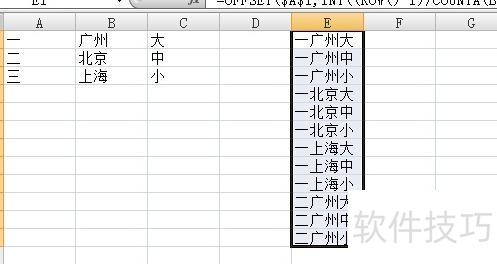
假设数据分别位于A、B、C三列中,在E1单元格中输入如下公式:=OFFSET($A$1,INT((ROW()-1)/COUNTA(B:B)/COUNTA(C:C)),)&OFFSET($B$1,MOD(INT((ROW()-1)/COUNTA(C:C)),COUNTA(B:B)),)&OFFSET($C$1,MOD((ROW()-1),COUNTA(C:C)),)。该公式通过结合OFFSET函数与ROW、COUNTA、INT、MOD等函数,实现对三列数据的逐项交叉组合。利用行号变化动态计算每个组合对应的位置,从而按序提取A列、B列和C列中的元素,并将其连接成一个连续的结果序列,适用于生成多列数据的全排列组合。
下拉填充公式,所示。
数据需倒序排列,公式相应更复杂。
Excel分类汇总操作方法
以图为例,需迅速算出某班语文、数学、英语成绩的总分。
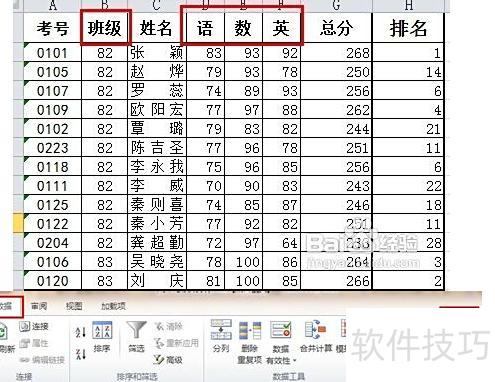
选中目标列,点击数据菜单,执行升序排序操作。
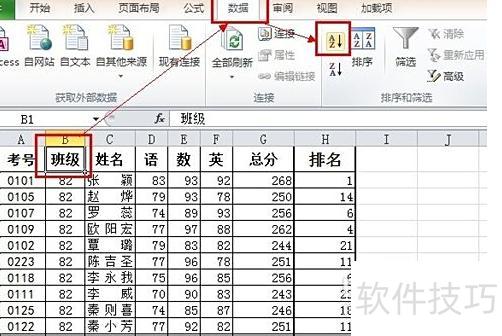
选择数据菜单,点击分类汇总进行操作。
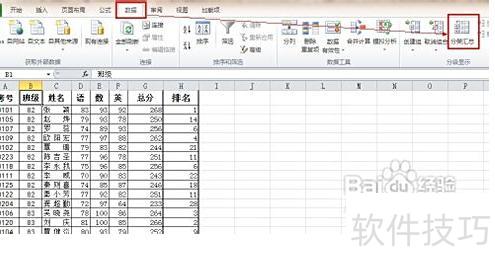
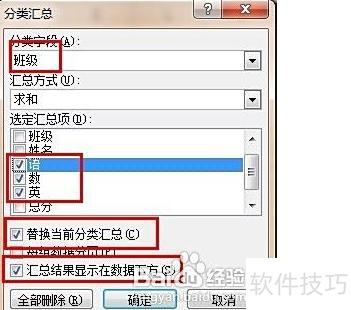
在分类汇总对话框中,选择班级作为分类字段,并勾选语文、数学、英语三列作为汇总项,具体操作所示。
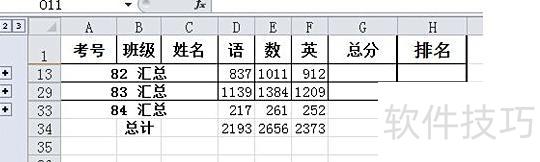
分类汇总总览图如上所述生成,界面所示。点击左侧数字1、2、3,可依次查看各类汇总项目内容。
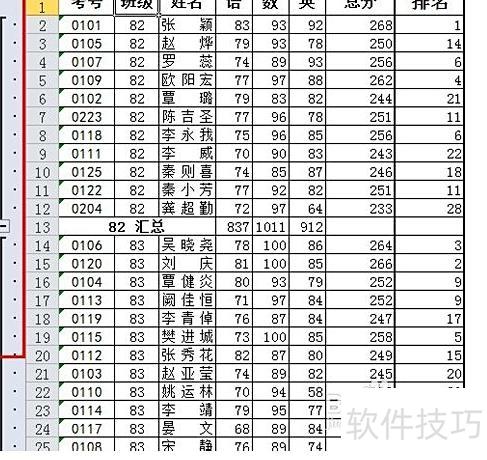
5. 查看示例:选择2后显示按语数英分类的各班总成绩汇总情况。