
你是不是也遇到过,朋友来家里玩,想连Wi-Fi,你却忘了密码,用苹果手机,怎么才能查到已连接Wi-Fi的密码呢,其实,苹果手机本身,出于安全考虑,并不直接显示密码,不过,别担心,还是有办法的,今天,就教你几个实用小技巧,轻松找回密码,分享给好友。
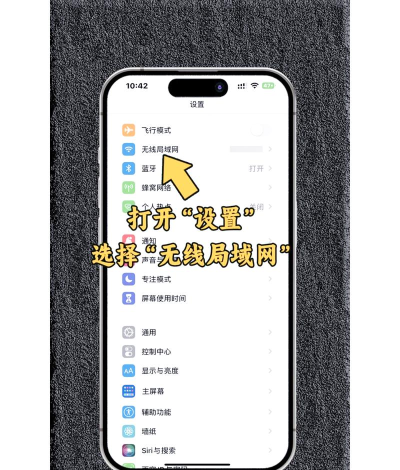
1、通过钥匙串访问查找这个方法,需要你有一台Mac电脑,并且,你的苹果手机和Mac,登录了同一个Apple ID,在你的Mac上,打开“钥匙串访问”应用,接着,在搜索栏里,输入你家Wi-Fi的名称,然后,在搜索结果中,双击这个网络名称,勾选“显示密码”选项,系统可能会要求你,输入Mac的管理员密码,输入后,Wi-Fi密码,就会清晰地显示出来了,这个方法,非常可靠,而且,密码是准确无误的。
2、查看路由器背面或管理页面其实,最原始的方法,往往最有效,第一个办法,就是直接查看,你家路由器的背面,通常,路由器出厂时,会贴有一张标签,上面会写明,默认的Wi-Fi名称和密码,如果你没改过,那这个就是,当然,如果你修改过密码,那就需要,登录路由器的管理页面了,确保你的手机,连接着这个Wi-Fi,然后,打开手机浏览器,输入路由器的管理地址,常见的有,192.168.1.1或192.168.0.1,接着,输入管理员账号和密码,登录后,找到无线设置,或Wi-Fi设置选项,在那里,你就能看到,当前设置的Wi-Fi密码了。
3、使用快捷指令(iOS系统)对于iOS用户,还有一个取巧的办法,那就是,使用“快捷指令”应用,你可以在,快捷指令中心里,搜索并获取,现成的“查看Wi-Fi密码”指令,添加后,运行这个指令,它可能会要求你,输入手机锁屏密码,进行验证,验证通过后,它就会列出,你手机曾经连接过的,所有Wi-Fi网络及其密码,不过,这个方法,有时需要,特定的快捷指令脚本,并且,其可用性,可能随系统版本变化,所以,算是一个备用方案。
4、询问已连接的其他设备如果你家里,还有其他的智能设备,比如,安卓手机、Windows电脑,或者智能电视,它们也连接着同一个Wi-Fi,那么,从这些设备上,通常更容易,查看到密码,例如,在安卓手机上,进入Wi-Fi设置,点击已连接的网络,通常会有,一个“分享密码”的二维码,用苹果手机扫描,就能看到密码,或者,在Windows电脑上,打开网络设置,查看无线属性,在安全标签页下,勾选“显示字符”,也能看到密码。
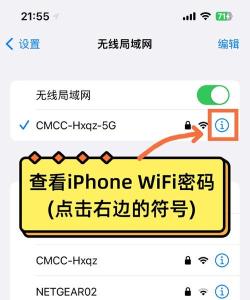
虽然苹果手机,没有直接提供,查看密码的功能,但通过以上方法,我们总能,找到解决办法,最推荐的,还是第一种,利用Mac的钥匙串,或者第二种,查看路由器信息,它们最稳定可靠,下次再遇到,朋友问密码的情况,你就可以,从容应对了,赶紧试试吧。






















