
想用电脑控制天猫精灵吗,其实很简单,今天就来教你,几步轻松搞定,让智能生活更便捷。
1、准备工作要做好,检查设备与线材确保你的电脑,系统是Windows 10,或者更高版本,接着,找到天猫精灵,确认它已通电,并且处于待机状态,准备一根,USB数据线,最好是原装的,这样连接更稳定。
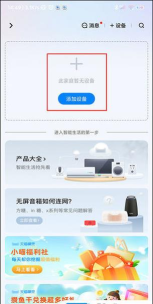
2、通过官方应用配对,步骤清晰不复杂然后,在电脑上,打开浏览器,访问天猫精灵官网,下载并安装,最新的电脑客户端,安装完成后,启动软件,按照屏幕提示,登录你的淘宝账号,接着,在软件界面里,找到“添加设备”选项,点击它开始搜索。
这时,请按住天猫精灵,顶部的静音键,直到指示灯,开始闪烁蓝色,这表示它,进入了配对模式,很快,电脑客户端上,就会显示出,你的设备名称,点击“连接”按钮,稍等片刻,配对就成功了。
3、蓝牙直连也方便,无线操作更自由如果你的电脑,自带蓝牙功能,那连接会更简单,打开电脑的,蓝牙设置界面,确保蓝牙开关,已经处于开启状态,然后,同样让天猫精灵,进入配对模式,指示灯闪烁蓝光。
接着,在电脑的,蓝牙设备列表中,寻找名为“TmallGenie”,或类似的设备,点击它进行配对,系统可能会,要求输入配对码,通常是“0000”,或者“1234”,输入后确认,连接就建立了,这样,无需数据线,也能轻松控制。
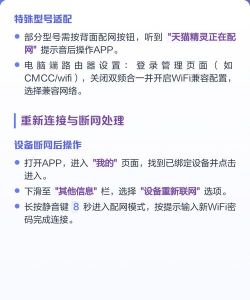
4、连接后常见问题,与使用技巧分享连接成功后,你可能遇到,一些小问题,比如,声音无法从,电脑音箱输出,这时,检查系统声音设置,将播放设备,切换为天猫精灵,如果指令识别不准,试着靠近一些,并清晰缓慢地说话。
另外,你可以通过,电脑客户端,管理智能家居,设置闹钟和提醒,甚至播放,电脑本地的音乐,让工作和娱乐,都充满智能乐趣,记得定期更新,客户端和固件,以获得最佳体验。
连接过程不难,多尝试几次,就能熟练掌握,享受科技带来的,便利与乐趣吧。






















