
做PPT时,加了动画,有时觉得多余,想取消,怎么办,别急,其实很简单,今天,就教你几招,快速搞定,让演示更流畅。
1、单个动画效果,如何取消
打开你的PPT,找到有动画的那一页,然后,点击那个动画对象,比如,一段文字,或者,一张图片,接着,看右边,动画窗格会打开,里面,列出了所有动画,找到你想取消的那个,点击它,按Delete键,或者,右键删除,这样,动画就没了,很简单吧。
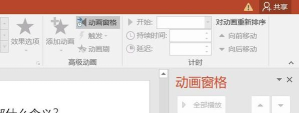
如果,动画窗格没显示,别慌,去顶部菜单栏,找到“动画”选项卡,点击它,然后,在高级动画组里,找到“动画窗格”,点一下,它就出来了,接着,就能按刚才的步骤,进行操作了。
2、批量取消动画,提高效率
一页里,动画很多,一个个删,太麻烦,这时,可以批量操作,还是打开动画窗格,然后,按住Ctrl键,用鼠标,逐个点击,要删除的动画,或者,直接按Ctrl+A,全选所有动画,接着,按Delete键,一键清空,瞬间,页面就干净了。
不过,要注意,全选会删除,所有动画效果,包括,你可能想保留的,所以,操作前,最好看清楚,确认无误后,再执行,以免误删。
3、使用幻灯片浏览,快速管理
还有一个方法,也很方便,那就是,切换到幻灯片浏览视图,怎么切换呢,看视图选项卡,点击“幻灯片浏览”,或者,看右下角,有个小图标,点一下也行,进入后,所有幻灯片,缩略图排列,一目了然。
接着,选中要处理的幻灯片,可以多选,然后,右键菜单里,找到“删除动画”,点一下,这样,选中页的动画,就全部清除了,特别适合,处理多页内容,效率很高。
4、预防与替代方案,让PPT更专业
当然,最好的办法,是提前预防,做PPT时,想清楚,真的需要动画吗,有时,简洁的切换,或者,静态的排版,反而更显专业,如果,只是为了炫技,那大可不必,因为,观众可能,会觉得眼花缭乱。
如果,觉得页面单调,可以试试,用平滑的切换效果,或者,调整排版和配色,这样,既保持了美观,又避免了,复杂的动画干扰,毕竟,内容清晰,才是演示的核心。
取消PPT动画,方法很多,单个删,批量清,或者,用浏览视图,都能实现,关键是根据,自己的需要,选择合适的方法,同时,也要记得,动画是工具,不是目的,用好它,才能为演示加分。






















