
你是不是也遇到过这种情况,想用苹果手机手写,却找不到入口,特别是给长辈设置时,他们习惯手写,但默认是拼音键盘,别着急,其实很简单,今天就来教你,几步搞定,让输入更顺手。
1、在键盘设置中开启手写
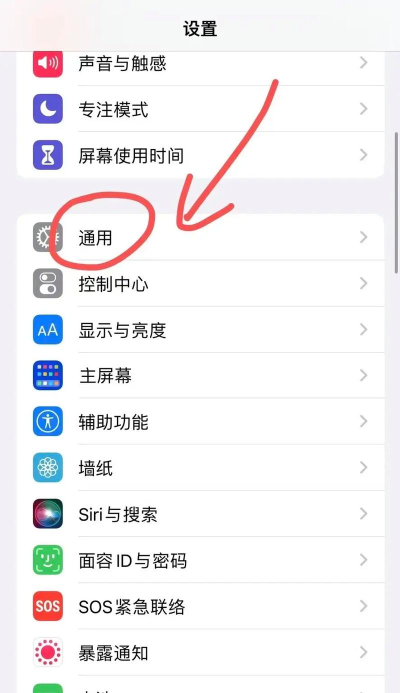
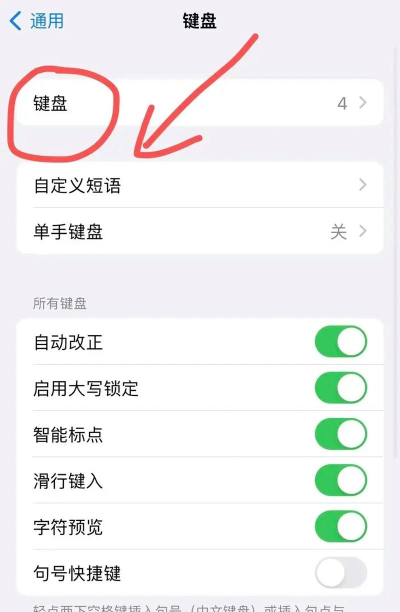
打开你的设置应用,然后,找到“通用”选项点进去,接着,选择“键盘”这一栏,进入键盘管理页面,这里,点击“键盘”进入列表,你会看到已添加的键盘,比如简体拼音,现在,点击“添加新键盘”,在列表里找到“简体中文”,点开它,就能看到“手写”选项了,选中它,点击完成,这样,手写键盘就添加好了,在任何输入框调出键盘,点击左下角的地球图标,就能切换到新手写键盘了,是不是很方便。
2、手写输入的实用技巧与体验
开启后,你会发现书写区域很大,识别速度也很快,即使连笔字,也能准确识别,而且,支持多字连续书写,不用写一个等一个,写完直接上屏,非常流畅,对于生僻字,手写比拼音查找更快,比如“焱”、“犇”这类字,手写一目了然,手写还能保留笔迹韵味,适合签名或创作,在备忘录里随手写点灵感,感觉完全不同,当然,识别准确率很高,偶尔写错也没关系,有候选字可以选。
3、解决常见问题与优化设置
有时切换不成功,可能是没添加成功,回去检查键盘列表,确保手写已在内,如果找不到地球图标,可能是隐藏了,可以尝试长按,或重启输入法,还有,书写时感觉延迟,可以关闭一些后台应用,释放内存,让识别更顺畅,另外,如果误触了,想关闭手写,同样进入键盘列表,向左滑动手写选项,点击删除即可,为了更好体验,建议保持系统更新,新版本通常会优化输入法,让手写更跟手。
4、手写输入的应用场景推荐
手写不仅用于聊天,还有很多妙用,比如,长辈发微信,手写更亲切自然,孩子学汉字,可以边写边记,加深印象,工作中,快速记录会议要点,手写思维更连贯,学习时,在PDF上做批注,直接手写更直观,甚至,创作时随手画个草图,灵感瞬间捕捉,可以说,手写让输入不再冰冷,多了份温度与个性,当你厌倦了敲字,不妨试试手写,感受笔尖流淌的思绪。
苹果改手写输入很简单,几步设置就能开启,它识别准,书写顺,适合多场景,无论是为了方便家人,还是提升自己效率,都值得一试,现在就去设置吧,让你的手机输入,多一种可能,多一份便捷。






















