
想知道itunes怎么同步吗,其实很简单,跟着我来,一步步教你,轻松搞定设备同步,无论是手机还是平板,都能快速连接,高效管理你的数据,备份重要文件,传输音乐照片,再也不用担心丢失,操作便捷,一看就会。
1、itunes同步基础操作
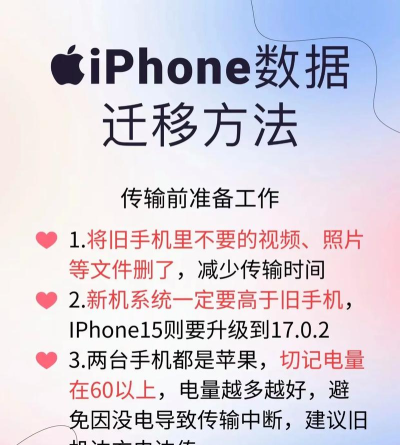
打开电脑上的itunes,然后用数据线,连接你的苹果设备,比如iphone或ipad,接着,在itunes界面里,找到你的设备图标,点击它,进入摘要页面,在这里,你可以看到,各种同步选项,比如音乐、影片、照片等,选择你需要同步的内容,然后点击“应用”按钮,itunes就会开始,自动同步数据了,整个过程,非常直观,不需要复杂设置。
2、同步特定类型内容
如果你想同步音乐,那就进入音乐标签页,勾选“同步音乐”选项,然后选择,是整个资料库,还是特定播放列表,接着点击应用,歌曲就传过去了,同步照片也一样,进入照片标签页,选择来源文件夹,比如电脑上的图片目录,然后点击同步,你的珍贵回忆,就备份到设备里了,同步应用程序时,记得在“应用”页面,勾选需要安装的app,这样就能轻松管理,设备上的所有软件。
3、无线同步与自动备份

除了有线连接,还能无线同步,首先确保,电脑和设备在同一个wifi网络,然后在itunes的设备摘要里,勾选“通过wifi与此设备同步”,以后每次充电时,只要网络连通,它就会自动同步,非常方便,另外,开启自动备份功能,可以定期,将设备数据备份到电脑,防止意外丢失,在摘要页面,选择备份到“本电脑”,并勾选“加密本地备份”,这样更安全。
4、常见问题与解决技巧
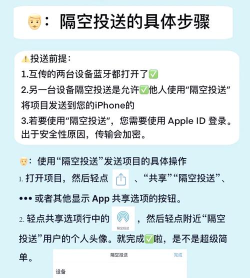
有时同步会失败,别着急,先检查数据线,是否连接牢固,或者换一个usb端口试试,如果itunes没有识别设备,可以尝试重启,或者更新itunes到最新版本,同步过程中,如果提示空间不足,那就需要清理一下,设备上不用的内容,再重新尝试,记住,同步前最好,手动备份重要数据,以防万一,掌握了这些技巧,同步就不再是难题。
itunes同步功能,非常强大且实用,通过简单几步,就能管理好设备数据,实现高效备份与传输,无论是音乐、照片,还是应用和文件,都能轻松搞定,希望这篇指南,能帮助你更好地,使用itunes同步。






















