
想知道ftp怎么下载吗,其实很简单,跟着我来学,马上就能掌握,ftp是一种文件传输协议,它就像一座桥,连接着你的电脑和服务器,通过它,你可以上传或下载文件,无论是工作文档,还是学习资料,都能轻松搞定,下面,我就来详细说说,ftp下载的具体步骤和方法。
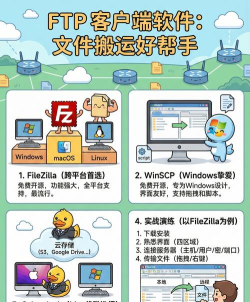
1、准备工作要做好,选择合适的ftp客户端你需要一个工具,也就是ftp客户端,这就像一把钥匙,能打开ftp服务器的大门,市面上有很多选择,比如FileZilla,它免费又好用,还有CuteFTP,功能也很强大,当然,如果你用Windows系统,资源管理器也能凑合,但专业工具效率更高,下载并安装好客户端,这是第一步。
接着,你得知道“地址”,也就是服务器信息,通常,你会从资源提供方那里,获得这些关键资料,包括服务器地址,或者叫主机名,还有端口号,默认是21,以及你的用户名和密码,把这些信息记下来,或者复制好,待会儿就要用到了。
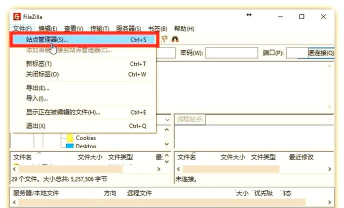
2、连接服务器是核心,输入信息建立通道打开你安装好的ftp客户端,你会看到一个明显的区域,用来填写连接信息,把刚才记下的服务器地址,准确地输入到“主机”栏里,然后,填入端口号,一般是21,接着,输入你的用户名和密码,点击“连接”或“快速连接”按钮。
稍等片刻,客户端就会尝试建立连接,如果信息都正确,你就能成功登录,这时,客户端界面通常会分成两半,一半显示你本地电脑的文件,另一半,则显示远程服务器上的文件,看到服务器上的文件列表,就说明通道已经打通了。
3、找到目标文件,开始下载操作现在,你可以在服务器文件区,浏览目录和文件了,就像在你自己电脑里找东西一样,找到你想下载的那个文件,或者整个文件夹,用鼠标单击选中它,你可以一次选一个,也可以按住Ctrl键,多选几个文件。
然后,在选中的文件上,点击鼠标右键,在弹出的菜单里,找到“下载”选项,点击它,或者,更简单的方法是,直接把文件,从服务器窗口,拖拽到本地电脑的窗口里,客户端就会自动开始下载任务。
4、等待传输完成,检查文件是否完好下载开始后,客户端一般会有进度显示,你可以看到传输速度,以及剩余时间,请耐心等待,特别是大文件,可能需要一点时间,传输过程中,最好不要关闭客户端,也不要断开网络。
当进度条走到100%,或者提示传输完成时,下载就结束了,这时,你应该去本地电脑,你设定的下载目录里,检查一下文件,打开看看,确认文件已经完整,并且可以正常使用,这样,整个ftp下载过程,就圆满完成了。
其实,ftp下载并不复杂,关键就是信息要准确,步骤要清晰,多操作几次,你就会非常熟练,成为文件传输的小能手,无论是工作还是学习,都能帮你大大提高效率。






















