
电脑用久了,总会变慢,有时候还会弹出广告,这很可能是垃圾软件在作怪,这些软件不仅占用空间,还会拖慢系统,甚至带来安全风险,今天,我们就来聊聊,如何彻底清理它们。
1、识别电脑中的垃圾软件我们要学会分辨,哪些是垃圾软件。有些软件,你明明没安装,却出现在电脑里,它们通常捆绑下载,静默安装,非常讨厌。比如,一些下载器,或破解工具,常常夹带私货。打开控制面板,看看程序列表,有没有陌生名字。或者,检查任务管理器,看看后台进程,有没有可疑项目。频繁弹窗广告,也是典型特征。识别它们,是清理的第一步。
2、使用系统自带功能卸载找到目标后,先尝试正规卸载。打开设置,进入应用选项。在应用列表里,找到想删的软件。点击它,选择卸载按钮。然后,跟着提示一步步操作。但要注意,有些软件很狡猾。卸载过程中,会设下陷阱。比如,用很小字体,推荐其他软件。或者,把“确认卸载”按钮,藏得很隐蔽。所以,操作时一定要仔细看。别一路狂点“下一步”。否则,可能旧软件没走,新垃圾又来了。
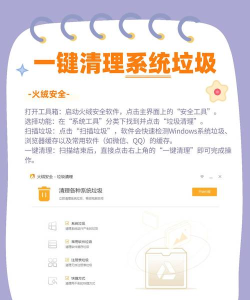
3、清理卸载后的残留文件与注册表系统卸载,往往不彻底。软件删掉了,但残留还在。这些残留文件,躲在硬盘角落。注册表里,也留着无用信息。它们继续占用空间,影响速度。这时,需要手动清理。打开文件资源管理器。在C盘,找到Program Files文件夹。看看里面,有没有已删软件的目录。有的话,就整个删除掉。接着,清理用户目录下的AppData。这里也常藏着缓存和配置。也是最关键的一步。清理注册表,但这一步有风险。建议普通用户,使用专业工具。比如,一些知名的清理软件。它们能安全扫描,并删除无效项。
4、借助专业工具与养成良好习惯对于顽固软件,需要更强手段。市面上有很多专业卸载工具。它们能强制删除,并深度清理。有些还能监控安装行为。防止新垃圾软件潜入。选择工具时,要选口碑好的。避免下载到,本身就是垃圾的软件。清理之后,习惯更重要。下载软件时,一定去官网。安装过程中,选择自定义安装。仔细看清每一步,取消勾选。不安装任何,不需要的附加组件。定期检查电脑,管理启动项。这样,才能长久保持系统清爽。
清理垃圾软件,需要耐心。识别、卸载、清理、防护,每一步都关键。养成好习惯,才能远离困扰。让你的电脑,重新变得轻快流畅。






















