
想快速保存屏幕内容吗,三星手机截屏很方便,其实方法不止一种,今天就来详细说说,无论你是新手还是老用户,都能找到最适合你的方式。
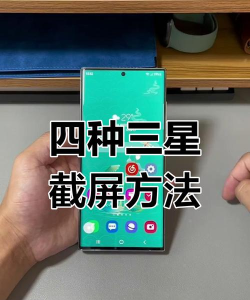
1、最常用:按键组合截屏这个方法最简单,几乎人人都会,同时按住两个键就行,具体是哪两个呢,通常是电源键和音量减键,记住要同时按下哦,然后你会听到咔嚓一声,或者屏幕一闪,这就表示截屏成功了,图片会自动保存到相册里,这个方法适合大多数情况,非常快捷。
不过有时候会按不准,比如按成了音量加键,那就变成调节音量了,所以要多练习几次,找到手感就好了,另外不同型号的三星手机,按键位置可能略有不同,但原理都是一样的,都是通过物理按键的组合来触发。
2、最快捷:手掌滑动截屏这个功能很酷,用手掌侧面划过屏幕就行,就像用刀切东西一样,从屏幕的一边滑到另一边,要确保手掌侧面贴住屏幕哦,然后屏幕会捕捉到这个动作,自动完成截屏,这个方法特别适合单手操作的时候。
但需要先开启这个功能,在哪里设置呢,打开手机的“设置”菜单,找到“高级功能”选项,进入后能看到“动作与手势”,里面就有“手掌滑动截屏”的开关,把它打开就能用了,初次使用可能不习惯,多试几次就能掌握要领了。
3、最智能:智能截屏与滚动截屏有时候一屏装不下所有内容,比如长长的网页或聊天记录,这时就需要滚动截屏,先按常规方法截一张图,然后屏幕下方会出现几个选项,其中就有“滚动截屏”的按钮,点击它,手机会自动向下滚动并拼接画面。
你可以一直滚动到想要停止的地方,然后点击完成,一张长截图就生成了,非常方便,此外还有“矩形截屏”和“椭圆形截屏”,可以自由选择截取区域,这些都属于智能截屏的范畴,让截屏变得更灵活。
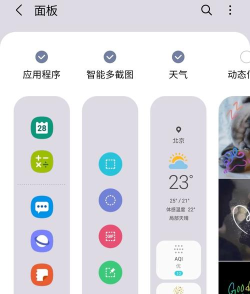
4、最省力:侧屏幕面板与快捷图标三星手机的侧屏幕面板是个宝藏工具,从屏幕边缘滑出侧边栏,里面能找到“截屏”的快捷图标,点击它就能立刻截屏,连按键都不用按,另外,下拉通知栏里,通常也有截屏的快捷开关,一键点击,轻松搞定。
如果这些图标找不到,可以去设置里添加,进入“侧屏幕面板”的设置,或者“快捷面板”的编辑界面,把截屏图标拖到方便的位置就行,这样随时随地都能快速调用,大大提升了效率。
三星手机截屏方式多样,你可以根据场景灵活选择,物理按键最通用,手掌滑动很炫酷,滚动截屏对付长内容,快捷图标则省时省力,多试试这些方法,你就能成为截屏高手了。






















