
你是不是经常羡慕别人,他们操作电脑时手指翻飞,而你却要反复点击鼠标,其实,设置快捷键并不难,它能让你工作学习快人一步,今天,我们就来聊聊,如何轻松设置属于你自己的电脑快捷键。
1、理解快捷键,它是效率的钥匙
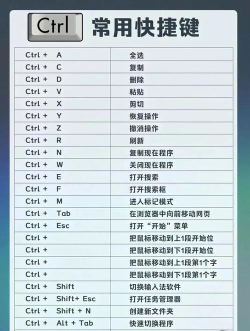
我们要明白快捷键是什么,简单来说,它就是键盘上的组合键,比如,大家最熟悉的Ctrl+C,就是复制,按下它,比用鼠标右键快多了,所以,快捷键的核心价值,就是提升效率。
它让你摆脱对鼠标的依赖,双手不必离开键盘,就能完成各种操作,无论是复制粘贴,还是切换窗口,都能瞬间完成,学会设置并使用它,是电脑高手的必修课。
2、系统自带快捷键,从熟悉开始
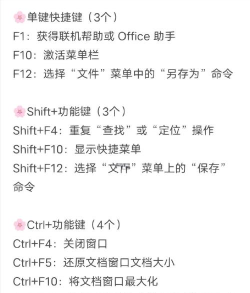
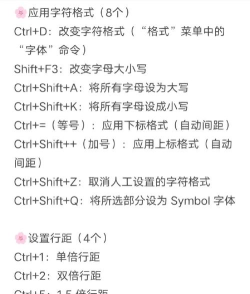
其实,你的电脑里已经有很多现成的快捷键,Windows和Mac系统都内置了大量组合,例如,在Windows里,Win+D可以快速显示桌面,Alt+Tab能切换程序窗口。
又比如,Ctrl+S是保存,Ctrl+Z是撤销,这些是最基础也最常用的,你不需要特意去设置,只需要记住并多用,习惯成自然,效率自然就上来了。
所以,第一步不是急着去创造,而是先去熟悉它们,你可以在系统的帮助文档里,找到完整的快捷键列表,花点时间看一看,会有意想不到的收获。
3、自定义快捷键,打造个人工作流
当然,系统自带的可能不够用,这时,自定义就派上用场了,你可以为常用的软件或功能,设置独一无二的快捷键,比如,为你每天都要打开的记事本,设置一个启动热键。
在Windows上,你可以右键点击软件快捷方式,选择“属性”,然后在“快捷键”栏里,设置你喜欢的组合,比如Ctrl+Alt+N,以后按下这组键,软件就会自动启动,非常方便。
对于软件内部的功能,比如Photoshop里的某个滤镜,你也可以在软件的“键盘快捷键”设置中,进行个性化定制,这样,你的操作流程就完全个人化了,效率倍增。
4、借助工具软件,实现高级自动化
如果你觉得系统自带的设置不够强大,那么,一些专业的工具软件能帮大忙,例如,AutoHotkey这类脚本工具,功能就非常强大,它可以让你用简单的脚本,定义复杂的快捷键操作。
你可以设置一个快捷键,让它自动打开多个网页,或者自动输入一段常用文字,甚至模拟一系列鼠标点击,实现真正的自动化,这听起来有点技术性,但其实入门教程很多。
当然,还有像PowerToys这样的官方增强工具,它也提供了强大的快捷键管理器,让你能更直观、更安全地管理所有热键,避免冲突,工具是为了让你更省力。
掌握了这些方法,你就能从电脑的被动使用者,转变为主动的效率掌控者,记住,快捷键的设置没有标准答案,最适合你的,就是最好的,现在,就去试试吧,让你的手指在键盘上跳舞。






















