
想让你的ppt演示更生动吗,视频是个好帮手,但很多人不会操作,其实很简单,跟着步骤来,你也能轻松搞定。
1、找到插入视频的位置
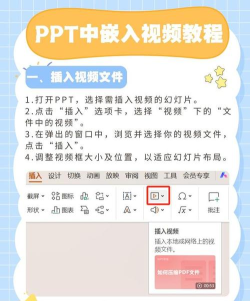
打开你的ppt文件,找到要加视频的那一页,点击顶部菜单栏,找到“插入”这个选项,然后,在插入菜单里,寻找“视频”按钮,通常,它会显示一个电影胶片的图标,点击它,你就会看到几个选项。
2、选择视频的来源
视频可以来自电脑,也可以来自网络,如果视频在你电脑里,就选“此设备”,然后,浏览你的文件夹,找到视频文件,选中它,点击“插入”按钮,视频就进到ppt里了。
如果想用在线视频,就选“联机视频”,然后,粘贴视频的链接地址,比如,从视频网站复制链接,粘贴到对话框里,点击“插入”按钮,网络视频就加载进来了。
3、调整视频的大小和位置
视频插入后,可能大小不合适,这时,你可以拖动视频的边框,调整它的大小,就像调整图片一样,很简单,同时,你也可以用鼠标,拖动视频到合适的位置,比如,放在页面中央,或者角落。
如果想更精确,可以右键点击视频,选择“大小和位置”,然后,输入具体的数值,这样,视频的尺寸和位置,就完全由你控制了。
4、设置视频的播放效果
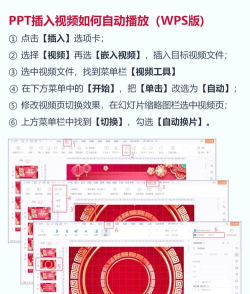
视频放好了,怎么播放呢,你可以设置自动播放,或者点击播放,在视频工具菜单里,找到“播放”选项卡,然后,在“开始”那里,选择“自动”或“单击时”。
如果选择自动,幻灯片一出现,视频就开始播放,如果选择单击时,就需要你点击一下,视频才会开始,另外,你还可以设置循环播放,或者播完返回开头。
5、预览和保存你的成果
设置完成后,一定要预览一下,点击幻灯片放映按钮,看看视频播放是否正常,检查音量大小,还有播放效果,如果没问题,就可以保存文件了。
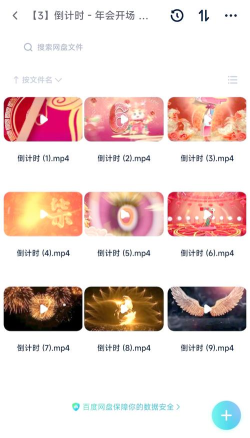
记住,如果视频文件很大,保存时,ppt文件也会变大,所以,最好压缩一下视频,或者,使用链接的方式,这样,文件就不会太臃肿了。
现在,你已经学会了,快去试试吧,让你的ppt动起来,观众一定会更喜欢。






















