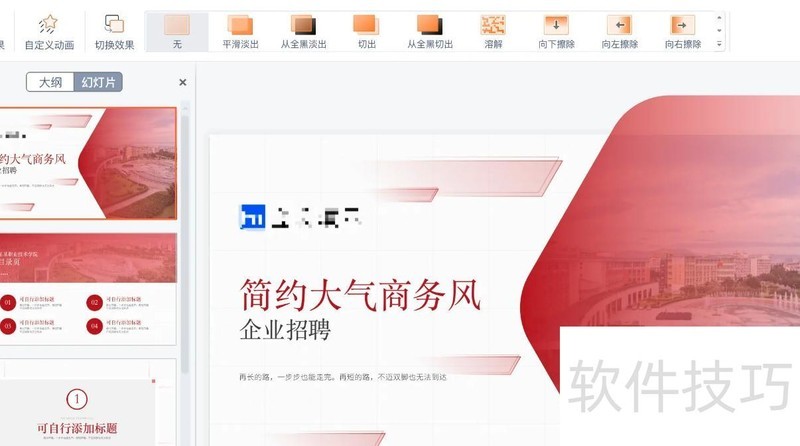
用WPS免费模板轻松制作PPT。
制作PPT时,套用模板可有效提升效率。那么,如何在手机WPS中为PPT添加模板?本文将详细介绍操作步骤,帮助用户快速掌握在移动端通过WPS应用为演示文稿应用模板的方法,让PPT制作更加便捷高效,适合日常办公与学习使用。
打开手机WPS软件
手机WPS为PPT添加模板的操作步骤示意图
点击新建一个演搞
手机WPS为PPT添加模板的操作步骤示意图2
将选项卡向左拖动至免费类别
手机WPS为PPT添加模板的操作步骤示意图三
点击“免费”
手机WPS为PPT添加模板的操作步骤示意图4
挑选心仪的模板使用
手机WPS为PPT添加模板的操作步骤示意图5
需要登录账号
手机WPS为PPT添加模板的操作步骤示意图6
等待模板下载完成
手机WPS为PPT添加模板的操作步骤示意图7
随后自动进入PPT并应用模板。
手机WPS为PPT添加模板操作步骤示意图8
最后可在模板上进行操作。
手机WPS为PPT添加模板的操作步骤示意图九
浏览过手机WPS为PPT添加模板方法的人也查看了这些内容
手机WPS如何给PPT插入视频
手机WPS如何给PPT添加切换动画效果
手机WPS中为PPT添加文本框的方法
手机WPS怎样修改幻灯片模板
用手机WPS打开PPT文件即可播放演示文稿
用手机WPS制作PPT时插入图表的方法
之前我遇到过这个问题,解决起来很简单。下面分享一下WPS如何获取免费PPT模板的具体操作步骤。
使用MacBook Air 2026与WPS 2026进行操作。
打开电脑WPS,点击新建,选择P演示即可开始操作。
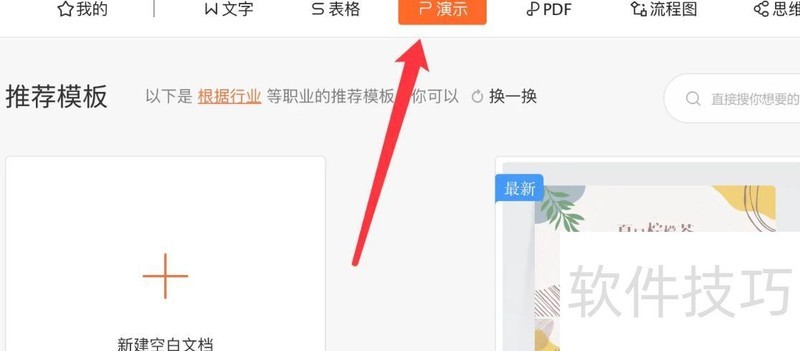
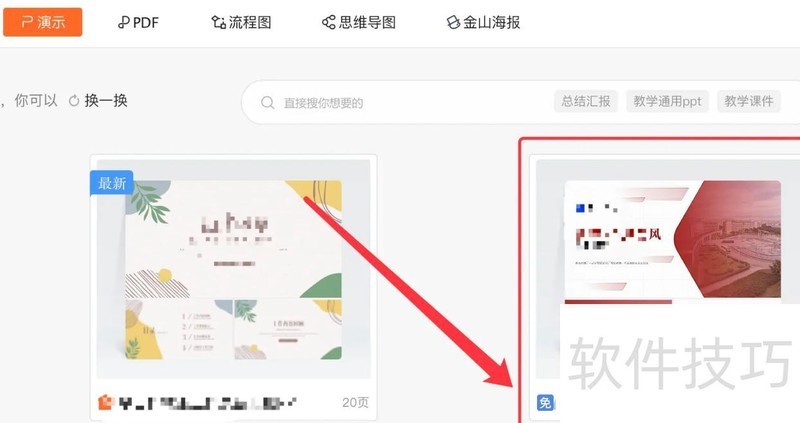
第二步,在P演示下方众多模板中,选择前面带有免字标识的模板即可(所示)。
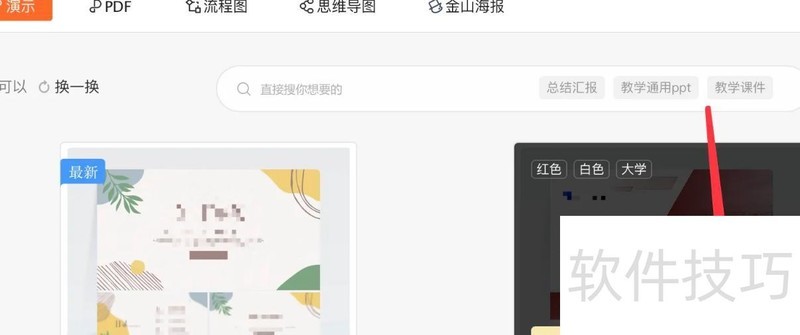
第三步,点击模板并选择免费使用(所示)。
第四步,即可免费使用WPS内置模板(所示)。