
在日常的电脑操作中,我们常常需要输入省略号,无论是撰写文章、编辑文档,还是日常聊天,这个小小的符号都扮演着重要的角色,然而,许多朋友却常常为如何快速、正确地打出它而困扰,其实,掌握几种简单的方法,就能让你轻松应对各种场景,不再为此烦恼。
1、最基础的方法:使用键盘快捷键
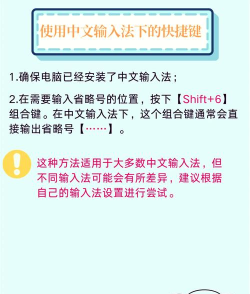
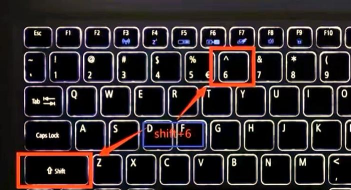
对于大多数用户来说,使用键盘快捷键是最直接、最快速的方式,在中文输入法状态下,你可以尝试按下“Shift”键和数字“6”键,这个组合键通常位于键盘主区域的上方,操作起来非常顺手,按下后,屏幕上就会显示出“……”,也就是我们常说的省略号,这个方法简单易记,几乎适用于所有需要输入中文的场景,是日常使用频率最高的技巧。
不过,需要注意的是,这种方法依赖于中文输入法,如果你切换到了英文输入状态,那么按同样的组合键,打出来的将是“^”这个符号,而非省略号,所以,在操作前,请务必确认你的输入法状态,一个小小的检查,就能避免不必要的错误,让你的输入过程更加流畅。
2、利用输入法的软键盘功能
如果你觉得记住快捷键有些困难,或者键盘上的按键不太灵敏,那么,利用输入法自带的软键盘功能,也是一个非常不错的选择,以常见的搜狗输入法为例,你可以在其状态栏上找到一个键盘形状的小图标,点击它,就能调出软键盘面板。
接着,在软键盘面板上,寻找标点符号的选项,点开后,你会看到一个丰富的符号列表,在其中,你可以轻松找到省略号,直接用鼠标点击它,省略号就会插入到你当前光标所在的位置,这个方法虽然步骤稍多,但非常直观,特别适合对键盘操作不熟悉的新手用户,或者临时需要输入大量特殊符号的情况。
3、通过字符映射表查找插入
对于追求精确,或者需要输入一些非常用符号的用户,Windows系统自带的“字符映射表”工具,是一个强大的备用方案,你可以通过点击“开始”菜单,在搜索框中输入“字符映射表”来找到并打开它,这个工具里汇集了海量的字符和符号。
打开字符映射表后,在字体选择栏中,保持默认的字体即可,然后,在下方庞大的字符列表中仔细寻找,省略号的字符通常位于列表靠前的位置,找到后,点击它,然后选择“选择”按钮,再点击“复制”,回到你需要编辑的文档中,按下“Ctrl+V”进行粘贴,这样,省略号就被成功插入了,这个方法步骤稍显繁琐,但能确保你找到最标准的符号。
4、不同软件和场景下的快捷输入
除了通用的系统级方法,许多常用的办公和设计软件,也为我们提供了便捷的输入途径,例如,在微软的Word文档中,你可以直接输入连续的三个句点“...”,然后按下空格键,Word的自动更正功能,会智能地将其转换为标准的省略号“……”,这大大提升了长文档编辑的效率。
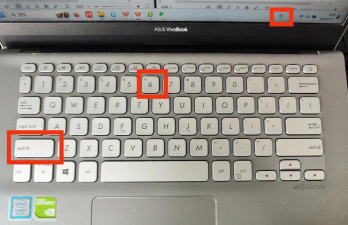
而在一些专业的排版或设计软件里,比如Adobe系列的软件,你则可以在“文字”工具下的相关菜单中,找到插入特殊字符的选项,里面通常包含了省略号,直接点击即可使用,了解并利用好这些软件自身的功能,往往能让你的工作事半功倍,省去在不同工具间切换的麻烦。
打出电脑上的省略号,其实并不复杂,从最直接的键盘快捷键,到直观的输入法软键盘,再到系统自带的字符映射表,以及各类软件的贴心功能,总有一种方法适合你,关键在于根据自己当下的使用场景和习惯,选择最顺手的那一个,多尝试几次,你就能形成肌肉记忆,从此再也不会被这个小问题难住,让你的文字表达更加准确和流畅。






















