
在Excel中,A列为图片名称,B列存放对应照片。于D2输入或选择名称后,E2将自动显示对应的图片内容。

选中D2单元格,依次点击→。
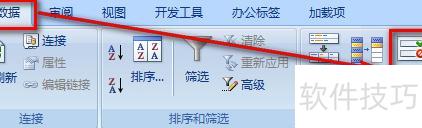
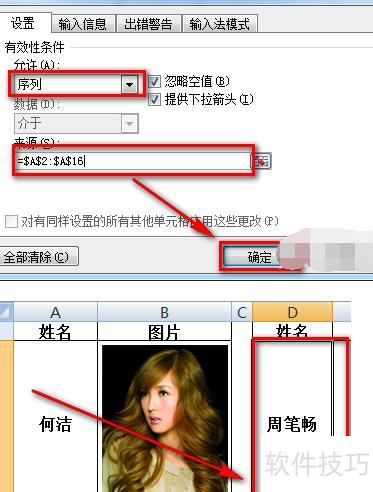
选择,在数据来源中选取A列数据,设置完成后,D2单元格将生成A列数据的下拉菜单,可从中选择不同名称。
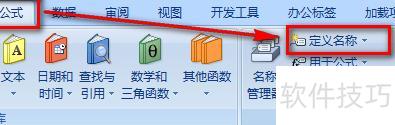
4、在功能区点击,选择。
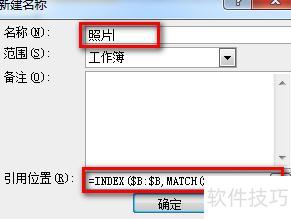
在单元格中输入公式:=INDEX(图片!$B:$B,MATCH(图片!$D$2,图片!$A:$A,0)),用于查找并返回指定位置的数据。
为照片命名。
在功能区选择开发工具选项卡,点击插入中的图像控件。
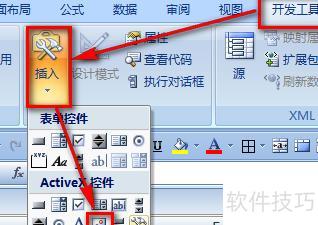
用鼠标绘制控件并调整至合适尺寸。
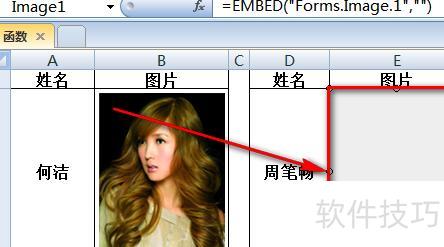
选中图像控件,将编辑栏公式修改为:=照片。
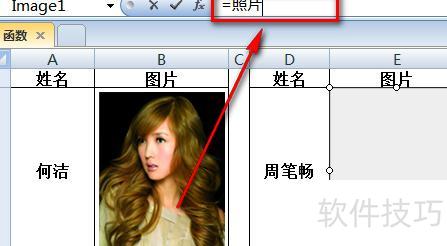
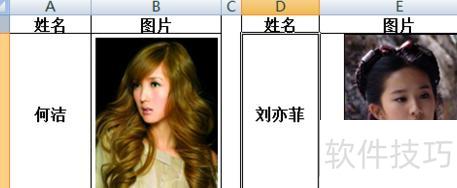
回车后,图像控件显示D2姓名对应的照片。

切换下拉选项,照片将实时动态更新。
方法如下:
设备为联想E450笔记本电脑
系统为Windows 7家庭版
软件:Excel 2026版本
先打开Excel表格,再将图片粘贴进去。

将鼠标悬停在图片的圆形区域,可调整图片大小。
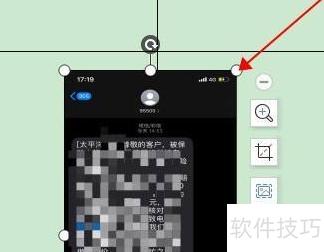
将图片拖入指定方框区域内。
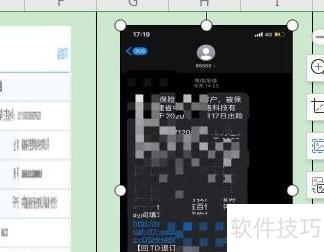
将鼠标悬停在图片上,右键单击,选择嵌入单元格图片选项即可完成操作。

点击图片后,若显示选中单元格且上方出现DISPIMG等字样,即表示已成功嵌入。

查看图片时,点击放大图标即可清晰浏览。
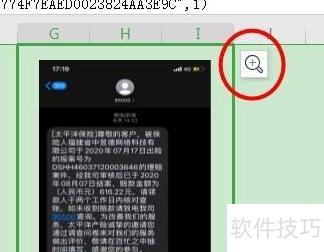
直接使用插入功能即可,接下来我将演示具体操作步骤。
设备为惠普暗影精灵8Pro,运行WPS软件版本11.1.0.13703。
打开需插入图片的Excel文件。
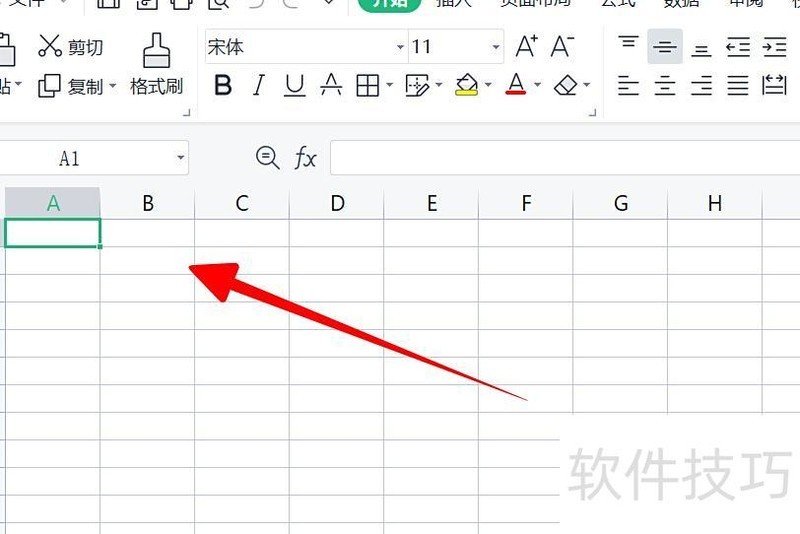
插入菜单中选择图片。
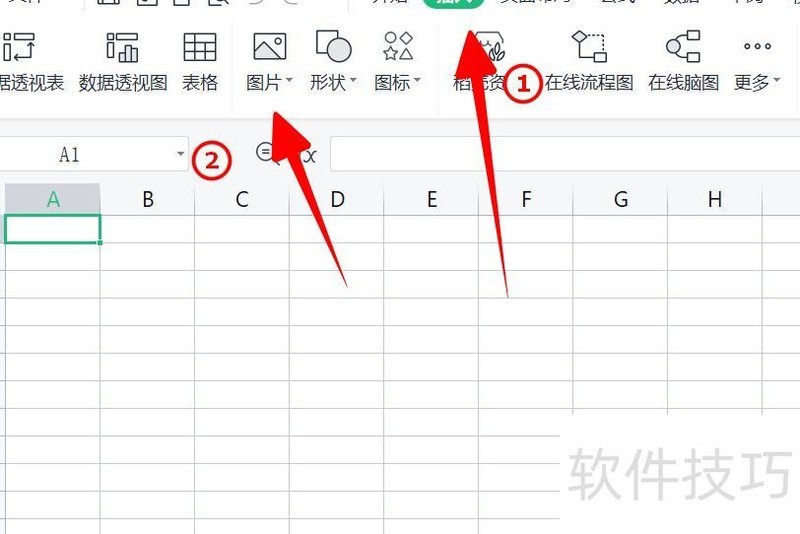
点击本地图片即可进入

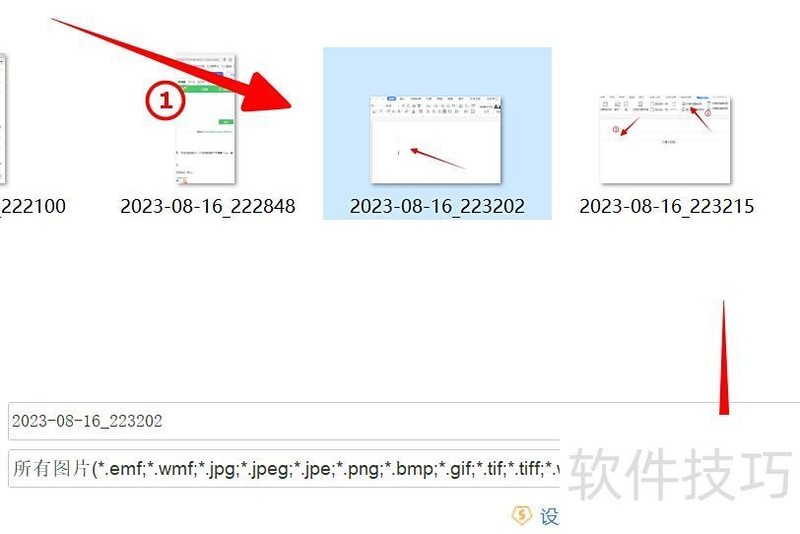
选择本地图片并点击打开即可。
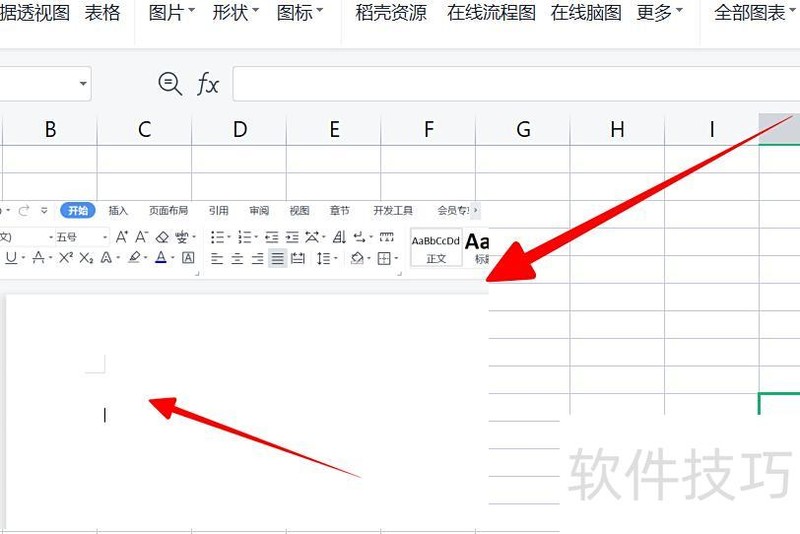
图片已成功插入Excel表格中。
以上就是Excel中插入图片的方法,学会的小伙伴赶紧动手试一试吧!?*??(ˊ?ˋ*)??*?






















