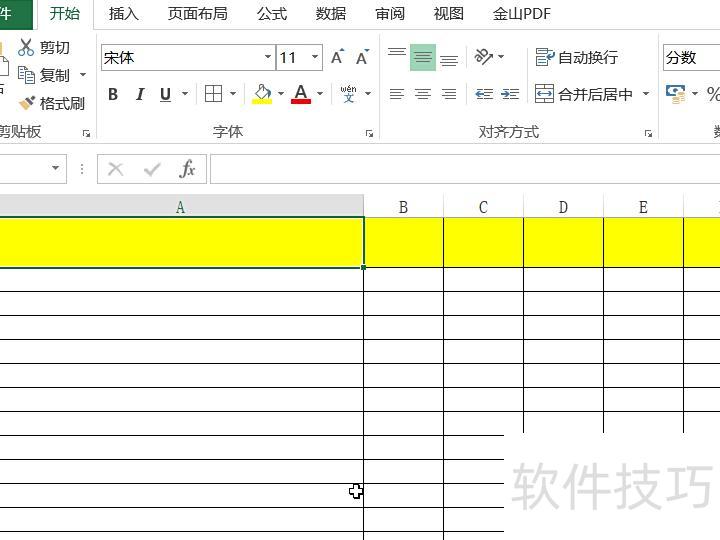
在Excel中设置行高:可调整单行、多选行或整个文档的行高,具体操作步骤如下。
打开Excel时行高通常较窄,若需调整,应先选定目标区域,可为单行、多行、指定范围或整篇文档,再进行行高设置。
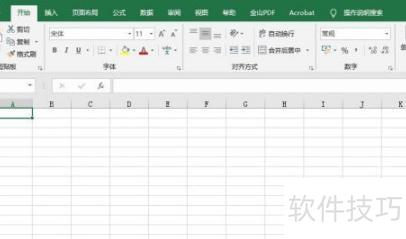
选中多行时,用鼠标点击左侧的行号1,按住并向下拖动至目标行;选择区域时,点击列标A下方的单元格,按住鼠标向右下方拖动至所需范围;若要选中整个文档,直接按下Ctrl+A组合键即可完成全选操作。

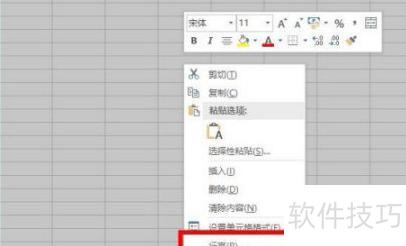
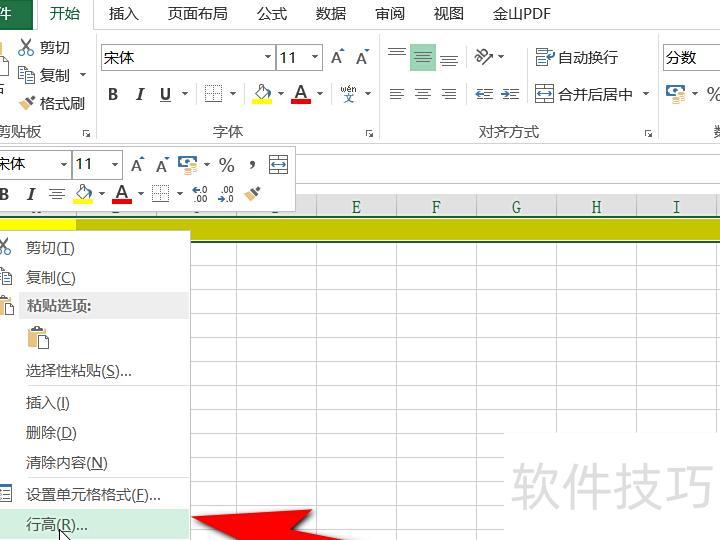
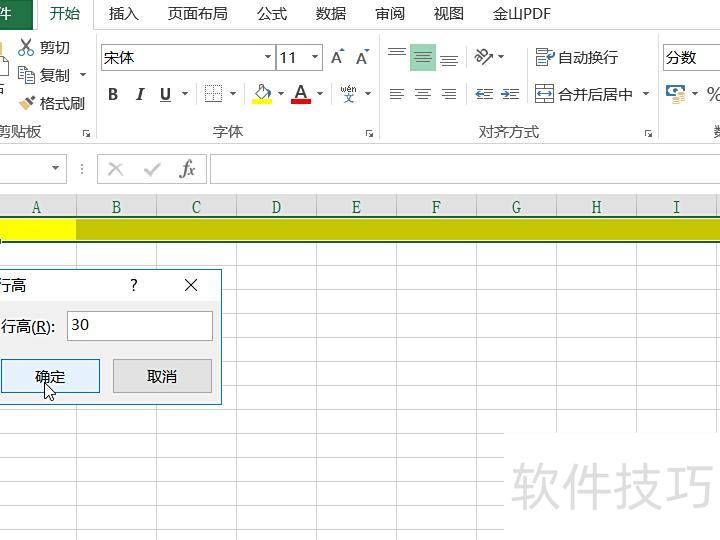
选中目标区域,右键点击,选择行高并输入所需数值即可完成设置。
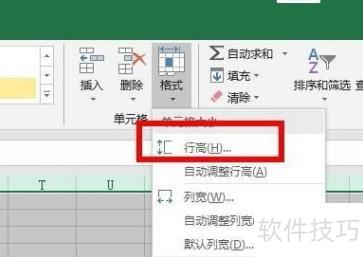
方法二:选中目标区域后,点击表格右上角格式-行高,输入数值即可调整。下图展示行高设为20的效果。
注意事项:
点击鼠标右键时,务必使箭头对准最左侧的序列号。
本次演示采用Excel 2013版本的Office办公软件进行操作。

首先创建一个新的Excel表格,用于演示如何在Excel中调整行高和列宽的设置操作。
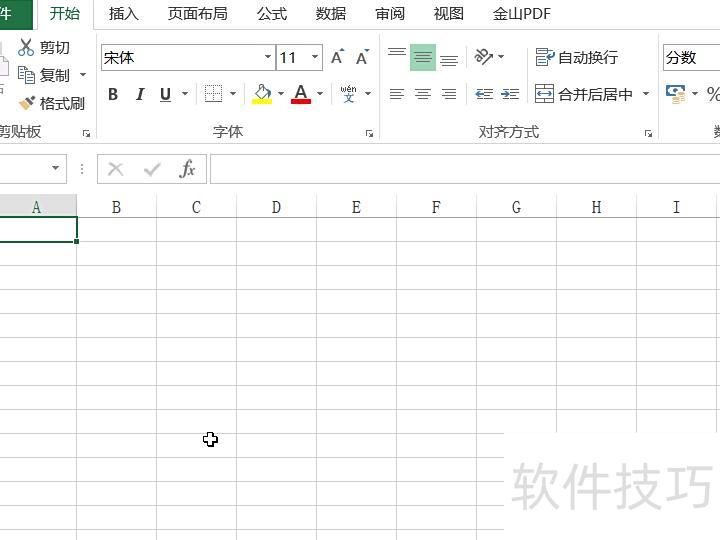
将鼠标移至目标单元格首行,点击左键选中,待鼠标变为实心右向箭头即可。
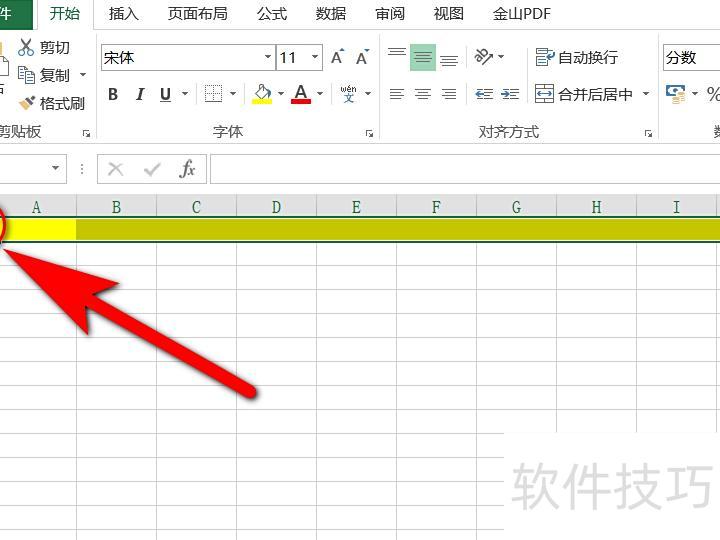
此时右键单击,在弹出菜单中选择行高设置选项。
点击行高设置,输入数值后确认即可完成调整。
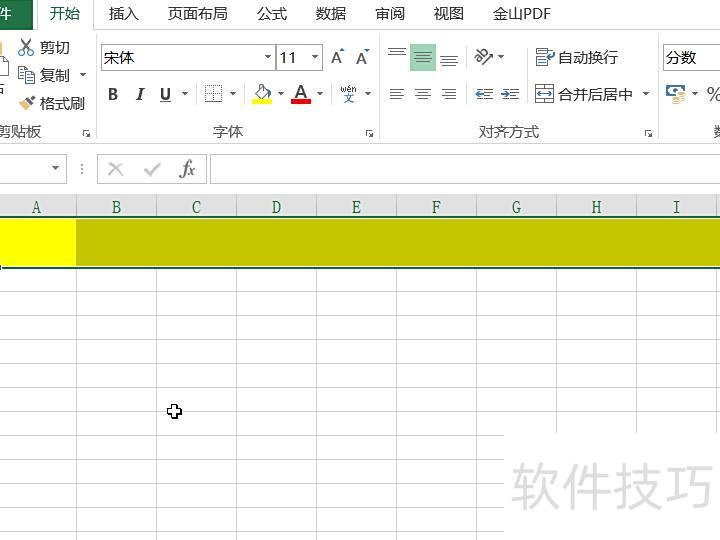
单元格行高已成功设置完成。
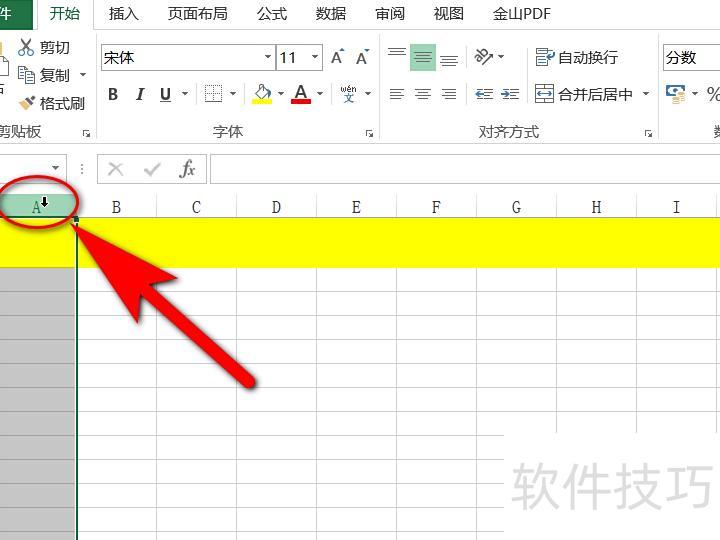
将鼠标移至目标单元格的首列,当光标变为向下的实心箭头时,右键单击,从弹出的菜单中选择列宽设置并点击打开。
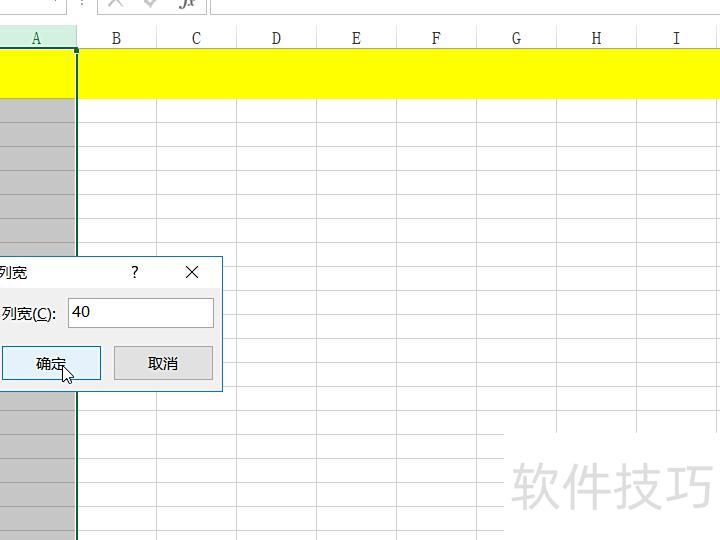
在列宽设置中输入数值,点击确认即可完成调整。
表格的宽度设置完成后,Excel的行高与列宽即全部调整完毕。