
电脑总在关键时刻更新,很烦人吧,工作被打断,游戏被强制退出,这种体验确实糟糕,其实,关闭自动更新并不难,掌握几个简单步骤,就能彻底告别烦人弹窗,今天,就给大家详细讲解一下,不同系统的关闭方法。
1、Windows系统关闭指南

打开系统设置,点击“更新与安全”,然后,选择“Windows更新”,接着,点击“高级选项”,在这里,找到“暂停更新”,将其开启即可,这样,系统会暂停更新一段时间,当然,这只是临时方案,若想永久关闭,需要更多操作,进入“服务”应用程序,找到“Windows Update”,双击打开属性,将启动类型改为“禁用”,点击“停止”服务,并应用设置,重启电脑后,更新服务就被禁用了,不过,系统安全可能受影响,建议定期手动检查更新。
2、macOS系统关闭方法
苹果电脑也有自动更新,关闭方法略有不同,打开“系统偏好设置”,点击“软件更新”,然后,取消勾选“自动保持我的Mac最新”,这样,系统就不会自动下载和安装了,但是,它仍会检查更新,并发出通知,若想完全静默,需要终端命令,打开“终端”应用,输入相应命令,即可屏蔽更新服务器,不过,操作需谨慎,以免影响系统稳定,对于普通用户,关闭通知已足够,既能避免打扰,又能手动控制更新时机。
3、手机系统更新关闭
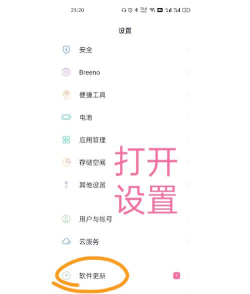
手机更新也很频繁,安卓和iOS各有方法,先说安卓手机,进入“设置”,找到“系统更新”,点击右上角菜单,选择“更新设置”,然后,关闭“自动下载”和“夜间安装”即可,部分厂商界面不同,但原理相似,多在“开发者选项”中设置,至于苹果iPhone,进入“设置”,点击“通用”,选择“软件更新”,然后,关闭“自动更新”选项,这样,系统就不会自动下载了,但更新提醒依然存在,需要手动忽略,值得注意的是,手机系统更新,往往包含安全补丁,长期关闭可能带来风险。
4、关闭后的注意事项

关闭自动更新后,并非一劳永逸,系统安全性可能降低,漏洞无法及时修补,容易遭受攻击,建议定期手动检查,安装重要安全更新,某些新功能无法体验,软件兼容性可能变差,例如,新版本Office,可能在旧系统上运行异常,另外,关闭服务可能影响,其他依赖项的正常工作,如果遇到问题,可以重新开启服务,关闭更新是双刃剑,带来了便利,也潜藏风险,需要用户自己权衡利弊。
关闭自动更新,能有效减少打扰,提升使用体验,但是,也要承担相应风险,希望以上方法,能帮助到大家,根据自身需求,选择合适方案,让设备更听话,工作娱乐更顺畅。






















