
三星手机功能丰富,截屏操作更是多样,无论是想保存聊天记录,还是捕捉游戏画面,掌握几种快捷的截屏方法,都能让你事半功倍,今天,我们就来聊聊,三星手机到底怎么截屏。
1、物理按键组合,最经典的方法
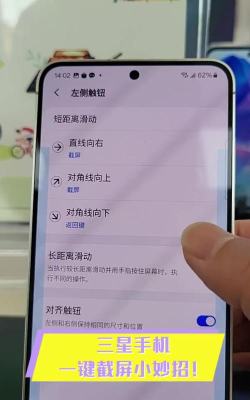
这个方法最简单,也最通用,同时按住音量下键,和电源键,大约一秒钟,听到咔嚓声,屏幕一闪,就成功了,截图会自动保存,在相册里能找到,这个方法,在任何界面都适用,非常可靠。
不过,有时候会按不准,特别是戴了手机壳,可能需要多试几次,习惯了就好,这是最基础,也最需要掌握的技能。
2、手掌侧滑截屏,最炫酷的姿势
这是三星的特色功能,看起来很有科技感,要确保这个功能是打开的,在设置里,找到高级功能,然后进入动作与手势,开启手掌滑动截屏。
使用时,只需要将手掌侧面,垂直贴近屏幕,然后从左向右滑,或者从右向左滑,都可以,屏幕会闪一下,表示截屏成功,这个动作,需要一点练习,找准感觉后非常方便。
3、智能多截图,最灵活的工具
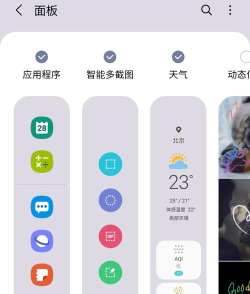
如果你想截取长图,或者只截一部分,这个功能就太实用了,从屏幕底部,向上滑动,调出智能多截图工具栏,或者用S Pen悬浮菜单,选择截屏编写。
然后,你可以选择矩形,或者椭圆形,来自由截取,也可以滑动屏幕,截取整个长页面,截完后还能直接编辑,画个圈,写点字,非常方便。
4、快捷面板与悬浮菜单,最便捷的入口
下拉通知栏,在快捷面板里,通常能找到截屏按钮,点一下就能截图,如果你经常用,可以把它拖到前面,另外,悬浮菜单里,也有截屏选项。
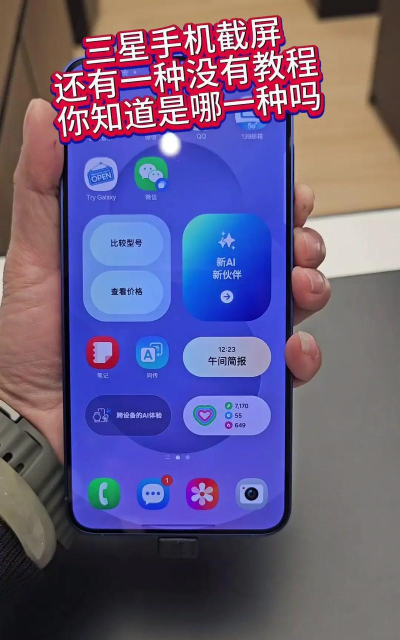
开启辅助菜单后,屏幕上会有一个小圆点,点开它,就能看到截屏功能,这对于大屏手机,或者单手操作时,特别有帮助,不用再费力去按按键了。
三星手机的截屏方式,真的很多样,从传统的按键,到炫酷的手势,再到灵活的编辑,总有一种适合你,多试试这些方法,找到你最顺手的那一个,这样,无论遇到什么想保存的画面,都能轻松搞定。






















