
在日常文档编辑中,我们常常需要输入下标,比如化学式H₂O,数学公式x₁,这些下标让内容更专业,但你知道怎么输入吗,其实方法很简单,掌握几种常用技巧,就能轻松应对各种场景,提升你的工作效率。
1、使用快捷键,最快捷的方法
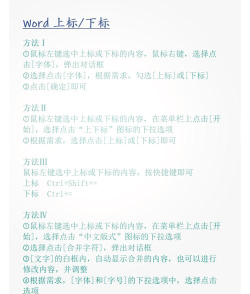
对于常用办公软件,快捷键是效率利器,在Word或WPS中,先选中需要设为下标的字符,然后按下Ctrl和等号键,字符立刻变成下标,再按一次则恢复,这个方法非常快捷,适合频繁操作。
在Excel单元格里,同样适用,但略有不同,你需要先输入完整内容,比如H2O,然后单独选中数字2,再使用快捷键,这样就能精准设置,不会影响其他字符。
记住这个组合键,能省去很多鼠标点击的步骤,让你的编辑行云流水,当然,不同软件可能略有差异,但原理相通。
2、利用格式菜单,最直观的选项
如果你不习惯记快捷键,格式菜单是更直观的选择,在大多数编辑器中,找到“格式”或“字体”选项,点开后能看到“下标”的复选框,勾选它,选中的文字就会自动下沉。
这个方法虽然步骤多点,但非常稳定,而且可以看到预览效果,特别适合初学者,或者偶尔需要设置的情况,你不用担心按错键,一步步操作即可。
另外,有些高级编辑器,还提供上标的并列选项,你可以同时看到两者,方便对比选择,菜单栏的设计,就是为了让功能一目了然。
3、借助特殊符号,应对复杂场景
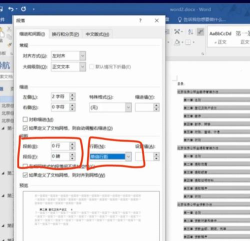
有时,我们需要输入一些现成的下标符号,比如数学中的序号,这时可以打开“插入”菜单,寻找“符号”或“特殊字符”功能,里面通常有预设的下标数字和字母。
直接点击这些符号,就能插入文档,无需额外设置格式,这尤其适合批量插入,或者文档中下标样式固定的情况,比如化学文档里的反应式,可以快速调用。
不过,这类符号库可能有限,如果找不到你需要的,还是得用前两种方法,但作为补充手段,它很有价值。
4、掌握代码输入,进阶必备技能
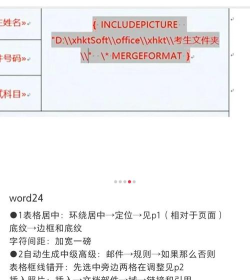
对于程序员或科研工作者,用代码输入下标更高效,比如在LaTeX中,用下划线加花括号,就能轻松生成下标,像x_{1},编译后就是标准的下标样式。
在Markdown的某些扩展语法中,也有类似支持,虽然学习有点门槛,但一旦掌握,就能处理复杂公式,而且格式非常规范,适合学术写作。
一些在线编辑器,也支持这种语法,你可以先熟悉基础代码,再逐步应用到实践中,这能大大提升专业文档的编辑质量。
输入下标并不难,关键是根据场景选对方法,日常办公用快捷键,求稳就用格式菜单,特殊符号应对固定需求,代码输入则面向专业领域,多练习几次,你就能熟练运用,让文档既美观又准确。






















