
想让文档更专业吗,页脚设置是关键,它能添加页码和日期,还能放公司logo,今天就来聊聊,wps页脚怎么设置,操作其实很简单,几步就能搞定。
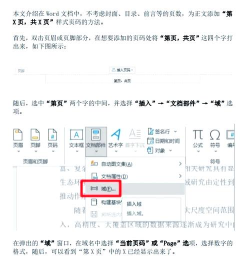
1、页脚基础设置,从插入菜单开始打开你的wps文档,然后,找到顶部的“插入”菜单,接着,点击“页眉和页脚”按钮,这时,页脚区域就被激活了,光标会自动跳过去,你可以直接输入文字了,比如“第1页”,或者“公司名称”,输入完成后,双击页面空白处,就能退出编辑了,是不是很简单呢。
2、设置个性化页码,让文档更规整光有文字还不够,页码才是核心,同样在页脚编辑状态,找到“页码”选项,点击它,会出现一个下拉菜单,这里有很多样式可选,比如“页面底端”,或者“页面内侧”,选择你喜欢的样式,页码就自动插入了,wps还很智能,它能自动连续编号,你完全不用手动调整,如果要从第二页开始,也没问题,在“页码设置”里,选择“起始页码”为0,这样第一页就不显示,第二页才是“第1页”,非常方便。
3、奇偶页与首页不同,满足复杂需求有些文档要求很高,比如论文或报告,它们需要奇偶页不同,或者首页不显示页脚,这也能轻松实现,在“页眉和页脚”工具选项卡里,勾选“奇偶页不同”,然后,你就能分别设置,奇数页和偶数页的页脚了,勾选“首页不同”,则第一页的页脚,可以保持空白,或者放其他内容,这样设置后,文档立刻显得,非常专业和规范。
4、插入日期与图片,丰富页脚内容除了文字和页码,页脚还能放更多,比如当前的日期时间,在编辑状态下,点击“日期和时间”,选择一个格式,它就会自动更新,每次打开都显示最新日期,你还可以插入图片,比如公司的logo,点击“图片”按钮,从电脑里选择文件,插入后可以调整大小,放在合适的位置,这样页脚内容,就更加丰富和实用了。
wps设置页脚,功能强大又灵活,从基础文字到复杂排版,都能满足你的需求,多尝试几次,你就能熟练掌握,做出漂亮的专业文档。






















