
电脑用久了,硬盘空间总不够用,文件杂乱无章,想调整分区大小,又怕数据丢失,怎么办,别担心,今天就来聊聊,分区助手如何分区,帮你轻松管理硬盘,释放存储压力。
1、分区助手是什么,它能做什么
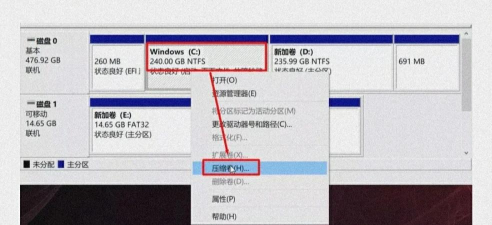
分区助手,是一款专业工具,它功能强大,操作简单,可以调整分区,合并分区,也能拆分分区,迁移系统,甚至转换格式,它就像硬盘管家,帮你整理空间,让数据井井有条,而且,它支持无损操作,数据安全有保障,不用担心文件丢失。
2、分区前,需要做哪些准备
动手之前,准备工作很重要,备份重要数据,这是安全底线,以防万一,然后,确保电脑电量充足,或者接通电源,避免中途断电,接着,关闭所有运行程序,特别是杀毒软件,减少干扰,规划好分区方案,想清楚每个分区,打算放什么内容。
3、详细步骤,教你如何分区
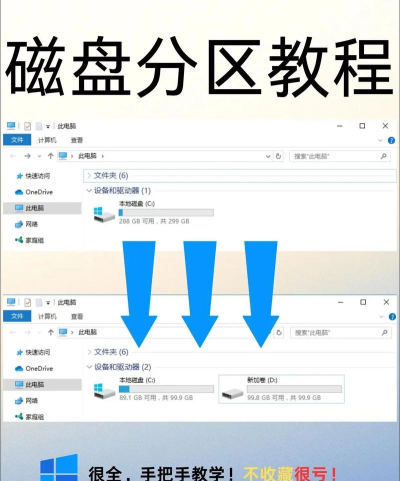
打开分区助手软件,主界面很清晰,所有硬盘分区,一目了然,选中想要调整的分区,比如C盘,右键点击,选择调整大小,拖动滑块,或者输入数值,设定新容量,然后,在腾出的空间上,右键选择创建分区,设置大小和格式,比如NTFS,点击左上角的提交,等待执行完成,重启电脑即可。
4、使用技巧与注意事项
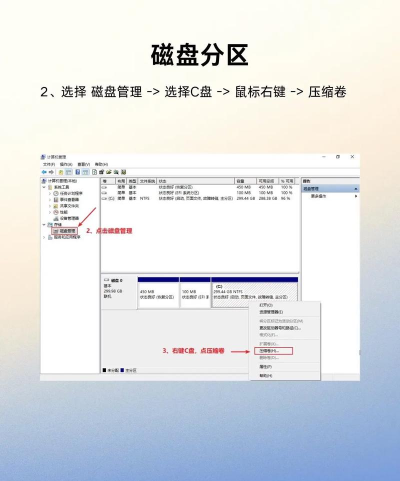
操作时,有些技巧能帮你,比如合并相邻分区,先备份数据,然后删除一个分区,再扩展另一个,迁移系统到新硬盘,用克隆功能,简单又快捷,不过,要注意系统分区,不要随意缩小,以免影响运行,而且,操作过程中,不要强制中断,耐心等待完成。
分区助手很实用,它让硬盘管理,变得轻松简单,只要按照步骤,谨慎操作,你就能拥有,一个整洁高效的存储空间,从此告别空间不足,让电脑运行更流畅。






















