
你是不是也遇到过,玩游戏时画面卡顿,处理大型文件时电脑变慢,其实,这可能是因为电脑在用集成显卡,而不是独立显卡,今天,我们就来聊聊,如何轻松切换独显,让你的电脑性能飞起来。
1、先搞清楚,你的电脑有没有独显
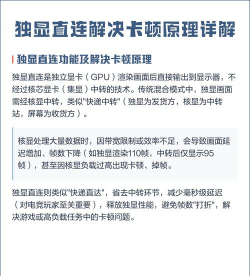
你得确认,你的电脑有没有独立显卡,很多轻薄本,为了省电和轻薄,只配备了集成显卡,而游戏本或设计本,通常都有独立显卡,你可以右键点击“此电脑”,选择“属性”,然后进入“设备管理器”,在“显示适配器”下面,看看有没有两个设备,比如“Intel UHD Graphics”和“NVIDIA GeForce”,如果有两个,恭喜你,你的电脑有独显,如果只有一个,那可能就没有独显,或者驱动没装好。
接着,我们来看看,为什么需要切换独显,集成显卡功耗低,适合日常办公和看视频,但性能较弱,独立显卡性能强大,适合玩游戏,做视频剪辑,运行大型软件,所以,当你需要高性能时,就该切换到独显了。
2、NVIDIA显卡,这样切换最方便
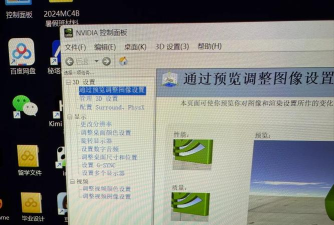
对于大部分使用NVIDIA显卡的电脑,切换方法很简单,在桌面空白处,右键点击鼠标,你会看到“NVIDIA控制面板”选项,点击进入,然后,在左侧菜单中,找到“管理3D设置”,接着,在右侧的“首选图形处理器”下拉菜单里,选择“高性能NVIDIA处理器”,点击“应用”按钮,这样就设置好了,以后运行3D程序,电脑就会自动使用独显。
另外,你还可以为特定程序设置,在“管理3D设置”页面,切换到“程序设置”选项卡,点击“添加”按钮,选择你想要用独显运行的程序,比如某个游戏,然后在下面选择“高性能NVIDIA处理器”,这样,只有这个程序会调用独显,其他程序还是用集显,更省电。

3、AMD显卡,切换步骤也类似
如果你用的是AMD显卡,方法也差不多,同样在桌面右键,选择“AMD Radeon设置”,进入控制面板后,点击“系统”选项卡,然后选择“可切换显卡”,在这里,你可以看到当前正在运行的程序,为每个程序,你都可以选择“高性能”或“省电”模式,选择“高性能”,就是使用AMD独立显卡,选择“省电”,就是使用集成显卡。
同样,你也可以添加未在列表中的程序,点击“浏览”按钮,找到程序的执行文件,然后为其分配图形处理器,这样设置后,运行起来就更流畅了。
4、笔记本电脑,别忘了电源设置
对于笔记本电脑,还有一个关键点,就是电源管理,有时候,即使你设置了使用独显,但电脑在省电模式下,还是会强制使用集显,所以,你需要检查电源选项,在Windows搜索栏,输入“电源计划”,选择“编辑电源计划”,然后点击“更改高级电源设置”,在弹出窗口中,找到“显卡电源设置”,将“使用电池”和“接通电源”都设置为“最高性能”。
这样,才能确保独显能全力工作,当然,这样会更快耗电,所以在外出使用电池时,可以根据需要调整,另外,一些品牌笔记本,比如联想、戴尔、华硕,有自己的控制中心软件,里面也有显卡切换选项,记得去看看。
切换独显并不难,关键是要找对地方,无论是NVIDIA还是AMD,步骤都很清晰,切换之后,你就能立刻感受到,游戏帧率提高了,软件运行更顺畅了,快去试试吧。






















