
手机里照片越来越多,内存总是不够用,想把照片导出来,又觉得步骤太麻烦,其实,掌握几个小技巧,就能轻松搞定,今天,就和大家聊聊,怎么把照片,从手机传到电脑,再分享给朋友。
1、数据线连接,最传统也最稳定
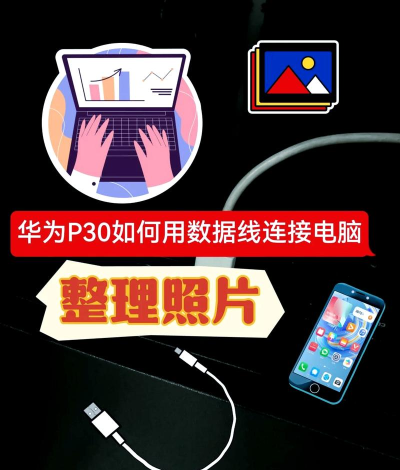
找到原装数据线,一头插手机,一头插电脑,电脑会弹出提示,选择“传输文件”模式,然后,打开“我的电脑”,找到手机设备图标,双击进入内部存储,找到“DCIM”文件夹,这里就是照片库,接着,选中需要的照片,直接拖到电脑桌面,或者新建文件夹,等待传输完成,安全弹出设备,拔掉数据线即可。
这个方法,速度很快,而且稳定,不会压缩画质,特别适合,传输大量照片,或者高清视频,不过,记得提前,安装好手机驱动,否则电脑可能,无法识别设备。
2、无线传输工具,方便又快捷
如果觉得,有线连接麻烦,可以试试无线传输,现在很多软件,都能实现这个功能,比如,在电脑和手机,都安装同一个应用,然后,连接同一WiFi网络,打开软件后,手机端会生成,一个二维码或链接,接着,用电脑扫描或访问,就能建立连接,然后,在手机相册里,选择要传的照片,点击发送,照片就会,立刻出现在电脑上。
这种方法,非常方便,不用找数据线,而且,可以跨平台操作,苹果和安卓,都能互相传输,但是,传输速度,受网络影响,如果照片很大,可能需要,多等一会儿。
3、云端同步,随时随地访问
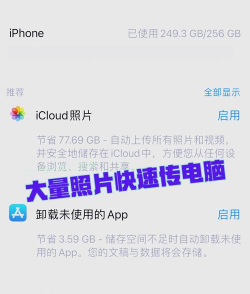
云端服务,也是个好选择,比如,用手机登录,网盘或云相册应用,开启自动备份功能,这样,拍完的照片,会自动上传到云端,然后,在电脑上,登录同一个账号,就能直接查看,和下载所有照片,甚至,可以按日期,或相册分类浏览。
这样一来,照片不仅,完成了传输,还多了一个备份,即使手机丢失,照片也不会丢,而且,在任何有网的设备,都能随时访问,非常灵活,不过,免费空间有限,大量照片可能需要,购买会员服务。
4、社交软件直传,适合临时分享
如果只是,临时分享几张照片,用社交软件最快,比如,在手机微信里,把照片发到,“文件传输助手”,或者,直接发给自己的小号,然后,在电脑端登录微信,就能在聊天窗口,收到这些照片,右键点击图片,选择“另存为”即可。
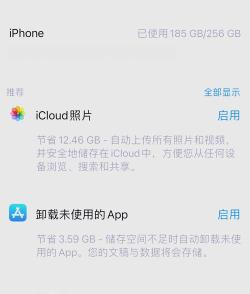
这个方法,几乎人人都会,不需要额外工具,特别适合,紧急传送少量照片,但是,要注意,软件通常会,自动压缩图片,所以,原图画质,可能会有些损失,如果对画质要求高,记得发送时,勾选“原图”选项。
怎么把照片,传出来并不难,有线稳定,无线方便,云端智能,软件快捷,你可以根据,自己的实际需求,选择最适合的方法,多尝试几次,就能熟练掌握了。






















