
苹果id,是苹果生态的钥匙,它关联着你的设备,也存储着你的数据,有时候,我们需要更换它,可能是要使用新账户,也可能是要管理多个设备,那么,如何安全又顺利地更换苹果id呢,别担心,这个过程其实很简单,跟着步骤来,你就能轻松搞定,无论是iPhone,iPad,还是Mac,方法都大同小异,接下来,我们就一步步来看。
1、准备工作要做好,数据备份是首要
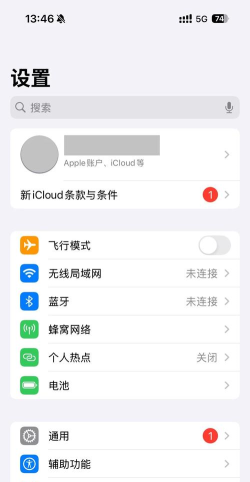
在动手更换之前,准备工作至关重要,请务必备份你的数据,这是最关键的一步,因为退出当前id时,系统可能会提示,是否保留数据在本地,为了保险起见,提前备份总没错,你可以使用iCloud,进行云端备份,也可以连接电脑,用iTunes或访达备份,确保照片,通讯录,备忘录等重要信息,都已安全保存,记下你的新id账号,和密码,确保网络连接稳定,退出所有,使用苹果id的服务,比如iCloud,App Store等,做好这些,我们就可以开始了。
2、在iPhone或iPad上,如何更换苹果id
对于手机和平板,操作路径很清晰,打开“设置”应用,点击最顶部的,你的姓名头像区域,进入Apple ID页面,然后,滚动到页面最底部,你会看到“退出登录”选项,点击它,系统会提示你,输入当前id的密码,以关闭“查找我的iPhone”,接着,它会询问你,是否保留数据的副本,根据你的需要选择,然后,再次确认退出,这样,旧的id就退出了,接下来,返回“设置”顶部,点击“登录iPhone”,输入新的苹果id账号密码,按照提示完成登录,并同意条款即可,登录后,你可以选择,是否合并本地数据。
3、在Mac电脑上,更换id的步骤
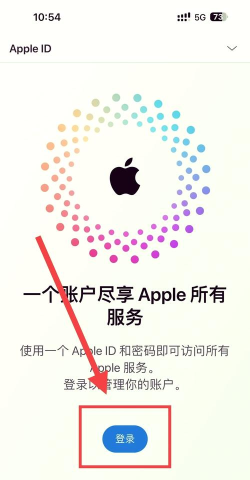
在Mac上操作,逻辑也类似,点击屏幕左上角的苹果菜单,选择“系统偏好设置”,然后,点击“Apple ID”图标,在打开的窗口侧边栏,同样选择“概览”,在右下角,你会找到“退出登录”按钮,点击它,并确认退出,之后,关闭这个窗口,再次打开“系统偏好设置”,点击“登录”,输入新的苹果id信息,完成登录过程,需要注意的是,在Mac上,一些如iCloud钥匙串,桌面与文稿文件夹同步等功能,可能会受到影响,根据提示谨慎选择。
4、更换后注意事项,与常见问题处理
成功更换id后,还有一些事情要注意,检查关键服务,确保iCloud,App Store,iMessage等,都已切换到新账户,重新下载购买项目,使用新id登录App Store后,之前购买的应用,可能需要用旧id重新下载,或者进行家庭共享,另外,留意订阅服务,比如Apple Music,iCloud+等,它们与id绑定,更换后可能中断,需要重新订阅,如果遇到问题,比如无法退出,或提示账户激活锁,请检查“查找我的”功能,是否已关闭,或者尝试在苹果官网,管理你的账户,耐心一步步操作,就能顺利完成切换。






















