
电脑用久了,总会变慢,系统提示更新,却不知从何下手,担心升级失败,数据丢失,更怕操作复杂,无从入手,其实,升级电脑版本,并不困难,掌握正确方法,就能轻松搞定,让旧电脑焕然一新,运行更流畅。
1、升级前准备,备份数据是关键
升级系统前,最重要是备份,数据无价,丢失难找回,所以,第一步要备份,个人文件,重要文档,照片视频,统统备份好,可以存到U盘,也可以放云盘,双重备份更安全,接着,检查电量,笔记本要插电,台式机要稳电,防止升级中断,然后,清理空间,系统升级需要,足够硬盘空间,删除无用文件,或移走大文件,确保升级顺利。
2、选择升级方式,官方渠道最可靠
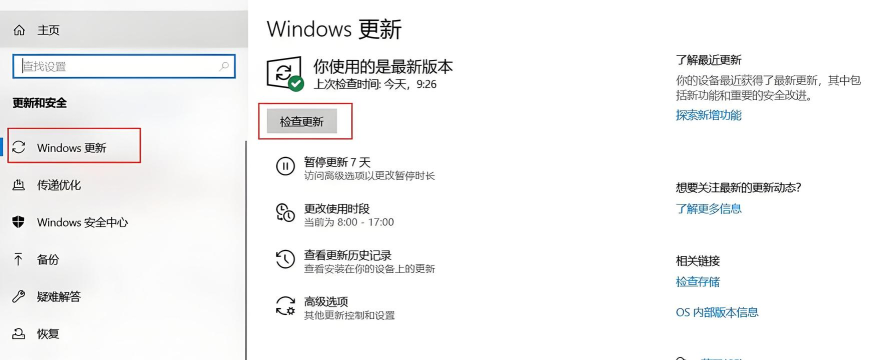
升级方式很多,但官方最安全,比如Windows系统,就打开设置,找到更新选项,点击检查更新,系统会自动,下载安装包,然后提示你,按步骤操作即可,整个过程,基本全自动,无需太多干预,如果是macOS,就打开商店,或系统偏好设置,同样能找到,更新入口,切记要使用,正版系统,避免用破解版,否则容易出错,甚至中病毒。
3、升级过程耐心,勿中断操作
开始升级后,电脑会重启,屏幕可能黑屏,或显示进度条,这时要耐心,千万别关机,也别拔电源,中断很危险,可能导致系统,无法正常启动,升级过程中,电脑可能自动,重启好几次,这是正常的,不要惊慌,只需等待即可,时间长短,取决于系统,和电脑性能,一般半小时,到几小时不等,你可以去喝杯茶,休息一下再回来看。
4、升级后检查,驱动与软件兼容

升级完成后,先别急着用,要检查一遍,首先看驱动,特别是显卡,和声卡驱动,是否正常工作,如果发现异常,就去官网下载,最新版驱动安装,然后测试软件,常用软件是否,都能正常打开,部分旧软件,可能不兼容,需要寻找替代,或更新版本,最后别忘了,调整新系统设置,比如隐私选项,和通知权限,让它更符合,你的使用习惯。
升级电脑版本,就像给电脑,做一次保养,定期升级系统,不仅能获得,新功能体验,还能修复漏洞,提升安全性,只要按照步骤,谨慎操作,你的电脑就能,一直保持最佳状态。






















