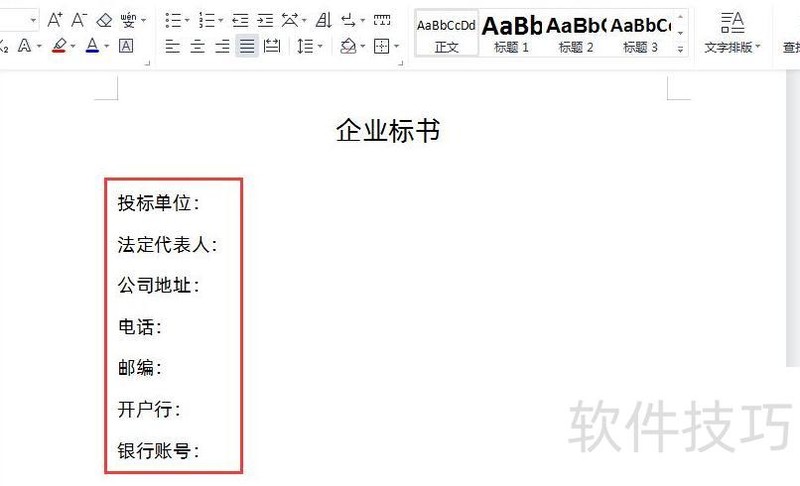
我是,点击右上角关注,每日为你带来职场办公软件实用技巧!使用WPS编辑Word文档时,常需对不同行文字进行对齐处理,如文件封面中的信息排版,整齐美观更显专业。
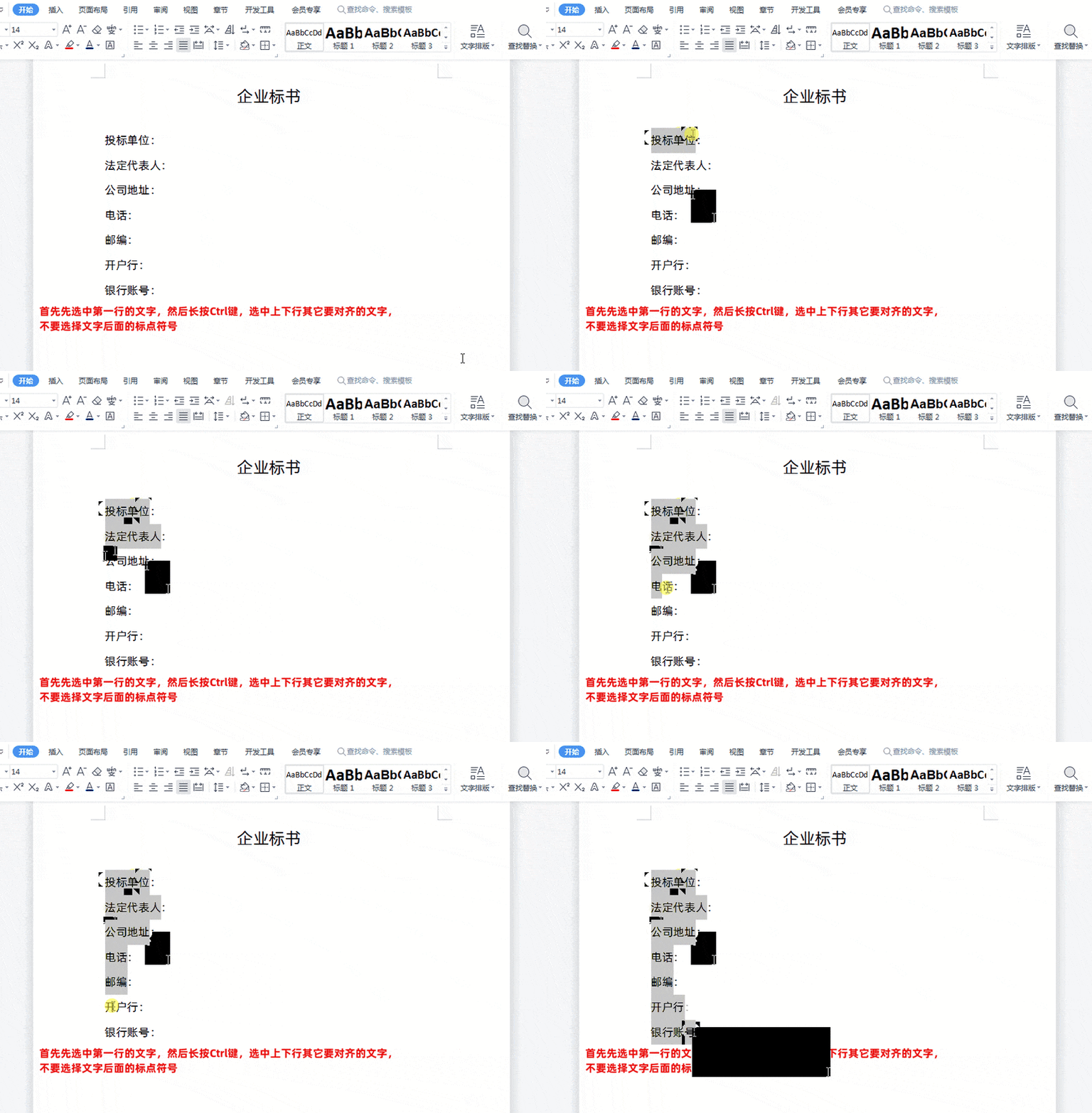
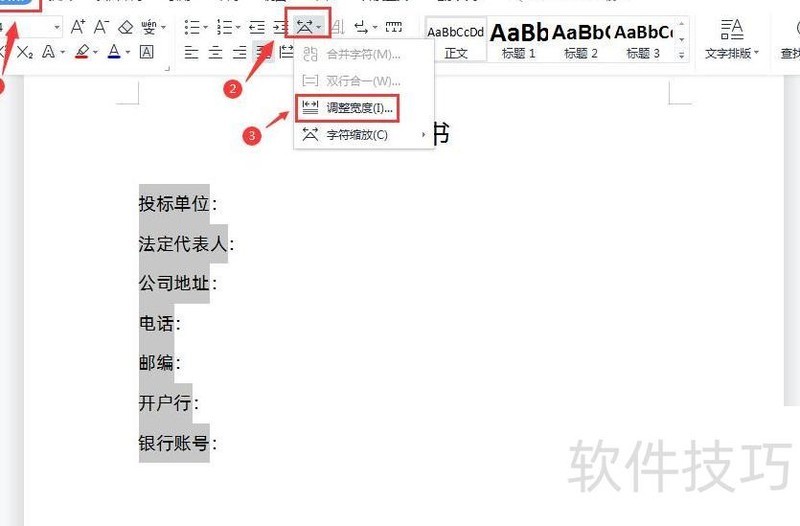
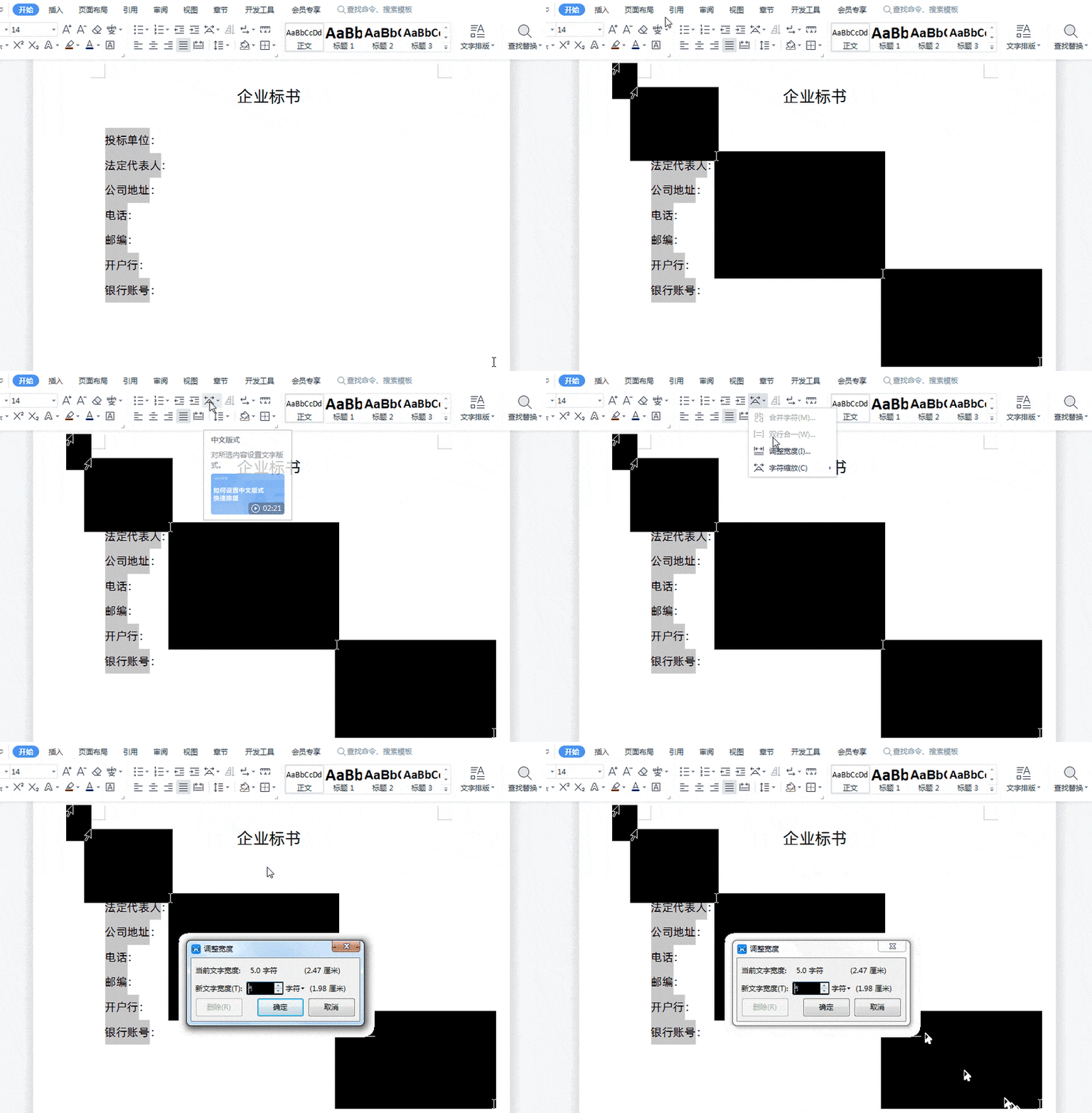
首先选中第一行文字,再按住Ctrl键并依次选中其他需要对齐的上下行文字,注意不要选中文字末尾的标点符号(所示)。接着,点击菜单栏中的,在下拉选项中选择功能(所示)。随后会弹出调整宽度对话框,在显示为若干字符时,将也设置为相同的字符数,最后点击确定按钮即可完成对齐操作。

我是,点击右上角关注,每日为你带来职场办公软件实用技巧!使用WPS编辑Word文档时,常需对不同行文字进行对齐处理,如文件封面中的信息排版,整齐美观更显专业。
首先选中第一行文字,再按住Ctrl键并依次选中其他需要对齐的上下行文字,注意不要选中文字末尾的标点符号(所示)。接着,点击菜单栏中的,在下拉选项中选择功能(所示)。随后会弹出调整宽度对话框,在显示为若干字符时,将也设置为相同的字符数,最后点击确定按钮即可完成对齐操作。






















