
PPT中制作图片移动的方法是:
选中图片,点击动画选项卡右侧箭头。
在弹出的窗口中选择动作路径选项。
最后按需选择相应路径即可。
PPT是微软公司开发的演示文稿软件,广泛应用于各类展示场景。用户可通过计算机或投影仪进行现场播放,也可将内容打印输出,制成胶片用于教学、汇报或宣传等用途。借助Microsoft Office PowerPoint,不仅能制作精美的演示文稿,还能在网络环境中开展面对面会议、远程视频会议,或直接在线向观众分享演示内容。一个完整的PPT文件通常包括多个结构化页面,如片头、封面、前言、目录、过渡页、图表页、图片页、文字页、封底以及片尾动画等。在内容呈现上,PPT支持整合多种媒体素材,包括文本、图像、数据图表、动画效果、音频片段和视频文件,使信息传达更加直观生动,适用于教育、商务、科研等多个领域。
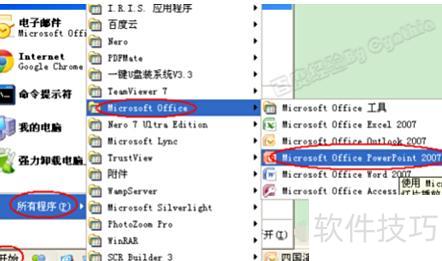
点击开始菜单,依次选择所有程序→Microsoft Office→Microsoft Office PowerPoint 2007即可启动程序。
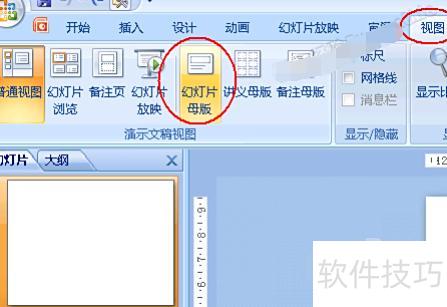
进入PPT后,切换至视图选项卡,点击幻灯片母版按钮即可。
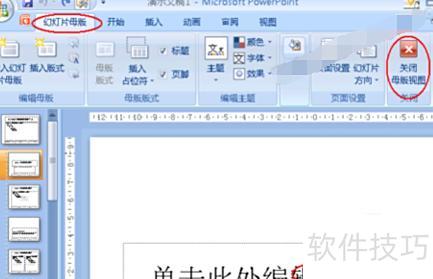
此时进入母版模式,首个选项卡显示为幻灯片母版,功能区最右侧按钮变为关闭母版视图。
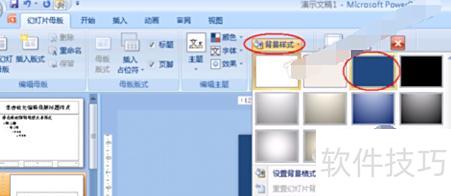
首先设置背景,从左侧选择版本(默认为当前),点击背景样式按钮,选取一种喜欢的背景样式即可。
5. 接着,正文背景已变更,左侧同样可验证。
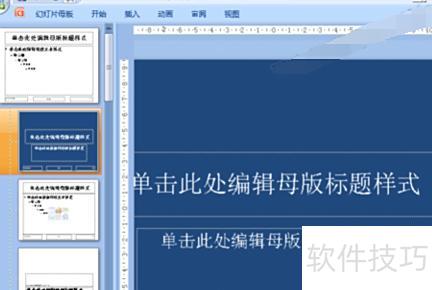
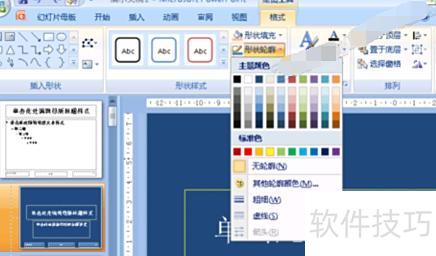
6. 接着选中一个编辑框,切换至格式选项卡,点击形状轮廓按钮,在弹出的面板中选择一种颜色(例如黄色),并设置相应的线型等参数。
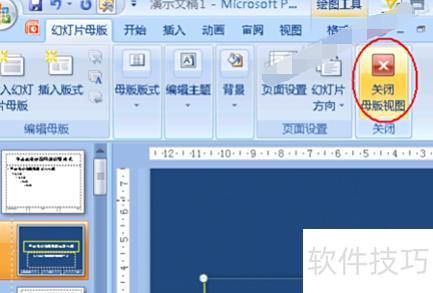
根据需求设置其他格式,完成后切换至幻灯片母版选项卡,点击末尾的关闭母版视图按钮,退出母版编辑模式。
返回正常编辑状态后,新建页面将自动应用之前母版设置的效果。























