
制作PPT时,背景很重要,但有时背景不合适,会干扰内容,让人眼花缭乱,影响观众注意力,这时就需要删除背景,让画面更干净,内容更突出,今天就来聊聊,PPT里如何删除背景,掌握几个小技巧,让你的演示文稿,瞬间清爽起来。
1、使用“删除背景”功能
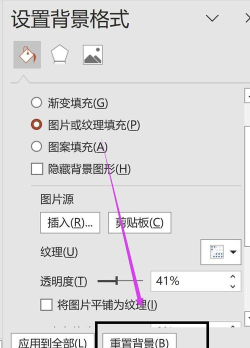
这是最直接的方法,选中图片,然后,在顶部菜单栏,找到“图片格式”选项卡,接着,点击“删除背景”按钮,这时,图片会变色,紫色区域,代表将被删除,你可以调整选框,框住要保留的部分,点击“保留更改”,背景就消失了,操作很简单,效果很直观。
2、设置透明色
如果背景是纯色,比如白色或蓝色,这个方法很高效,同样,先选中图片,然后,在“图片格式”里,找到“颜色”选项,接着,选择“设置透明色”,鼠标会变成笔形,用它点击背景色,瞬间,相同颜色区域,就变成透明了,不过要注意,图片主体颜色,如果和背景色相近,也可能被误删,所以使用前,最好确认一下。
3、借助形状蒙版
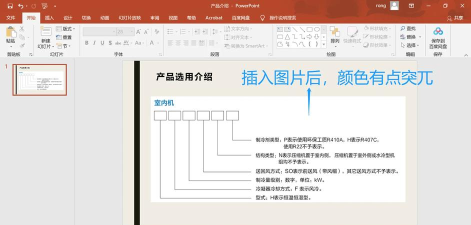
对于复杂背景,前两种方法,可能不够完美,这时可以试试,用形状来裁剪,插入一个形状,比如圆形或矩形,然后,调整形状大小,覆盖住图片主体,接着,先选中图片,再按住Ctrl键,选中形状,在“合并形状”里,选择“相交”,这样,图片就只保留,与形状重叠的部分,背景自然就去掉了,虽然步骤多点,但精度很高。
4、使用在线工具
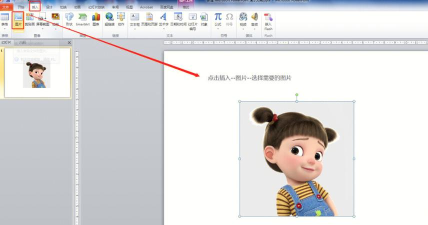
如果PPT自带功能,你觉得不够用,还可以求助,在线抠图工具,现在很多网站,提供免费服务,你只需上传图片,系统自动处理,几秒钟后,就能下载,一张透明背景的图,然后再插入PPT,非常方便,特别适合处理,人物或产品照片,而且效果通常,比软件自带的更好。
删除PPT背景,方法有很多,关键看你的需求,和图片的复杂程度,简单背景用透明色,复杂图片用删除背景,或者形状裁剪,追求完美效果,就用在线工具,多尝试几次,你就能找到,最适合自己的方式,让PPT画面更专业,演示更出彩。






















