
新买了路由器,却不知道怎么设置,别担心,其实连接路由器很简单,跟着步骤走,很快就能搞定,让你轻松上网,告别网络烦恼。
1、准备工作要做好,检查配件是否齐全
拿出路由器包装盒,检查一下配件,通常包括路由器主机,电源适配器,还有一根网线,确保这些都在,然后,找到家里的宽带入户线,也就是光猫或调制解调器,接着,找一个合适的位置放置路由器,最好在房间中央,周围不要有太多遮挡,这样信号会更好,确保电源插座就在附近,方便接通电源。
2、正确连接线路是关键,一步错步步错
现在开始连接线路,先把电源适配器插到路由器上,另一端插到电源插座,然后,用包装里附带的网线,一头插在光猫的LAN口上,通常这个口会标有“网口”或“LAN”,另一头则插在路由器的WAN口上,这个口颜色往往不同,或者标着“WAN”或“Internet”,接着,如果你有台式电脑需要有线连接,可以再用一根网线,连接电脑和路由器任意一个LAN口,打开路由器的电源开关,等待指示灯正常亮起。
3、进入管理界面设置,让网络“活”起来
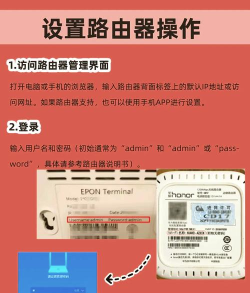
线路接好后,就该进行设置了,打开你的手机或电脑,连接路由器发出的Wi-Fi信号,这个初始信号名称和密码,通常在路由器底部的标签上,然后,打开浏览器,在地址栏输入管理地址,常见的是192.168.1.1或192.168.0.1,接着,输入默认的用户名和密码,一般也是admin,或者查看路由器底部标签,登录成功后,你会看到设置向导,跟着向导一步步操作,选择上网方式,通常是“宽带拨号”或“自动获取IP”,如果你不清楚,可以咨询宽带运营商,然后,设置你的无线网络名称和密码,建议密码设置得复杂一些,确保安全,点击保存或完成,路由器可能会重启。
4、测试连接与故障排除,确保万无一失
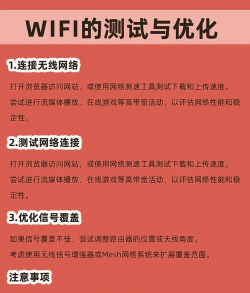
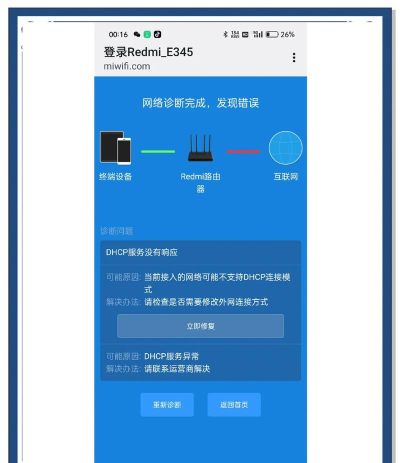
设置完成后,需要测试一下,用手机或电脑,重新搜索并连接你刚设置的Wi-Fi,输入新密码,然后,尝试打开一个网页,比如百度,看看能否正常访问,如果上不了网,先别着急,检查一下线路是否插紧,特别是WAN口网线,接着,确认上网方式是否选对,宽带账号密码是否输入正确,如果还是不行,可以尝试重启一下路由器和光猫,关闭电源再打开,等待几分钟,另外,也可以登录管理界面,查看WAN口状态是否获取到IP地址,最终,如果所有方法都试过,问题依旧,可以联系路由器客服,或你的宽带运营商寻求帮助。
连接路由器并不复杂,只要按照步骤,耐心操作,很快就能享受稳定的网络,无论是追剧,打游戏,还是居家办公,都能畅通无阻。






















