
首先,将牌面与牌上的文字组合在一起,统一设置自定义动画效果。将两者的动画类型均设为伸展,动画方向选择跨越。在动画的播放顺序设置中,将这两个元素的动画调整为同时开始,并设定为从上一项开始播放,以实现同步呈现的效果。
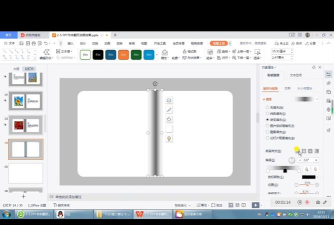
接着,点击自选图形按钮右侧的下拉箭头,在弹出的菜单中选择基本图形类别中的折角形。使用该工具在PowerPoint页面中绘制一个类似书页的图形,建议其宽度不超过整个文档页面的一半,以保证布局协调美观。
完成第一个图形后,按住键盘上的Ctrl键,鼠标拖动该图形进行复制操作,生成一个相同的副本。将复制出的图形水平排列在原图形的左侧位置。随后,点击绘图工具栏右侧的小三角图标,打开下拉菜单,选择旋转或翻转功能中的水平翻转选项,使左侧图形呈现镜像效果,形成对称的双页外观。
选中右侧的图形,通过鼠标左键连续双击,打开其格式设置面板。进入颜色和线条选项,点击颜色旁边的下拉箭头,选择填充效果,再切换至图片标签页。在此处点击选择图片按钮,从本地文件中选取所需图像,确认插入并完成设置。这样即可实现图形的图片填充,增强视觉表现力。






















