
你好,朋友,
你是不是也遇到过,文档做好了,却不知道怎么打印,看着打印机,有点手足无措,其实,wps打印很简单,掌握几个小技巧,就能轻松搞定,今天,我们就来聊聊,wps怎么打印,让你不再为打印烦恼。
1、wps打印入口在哪里
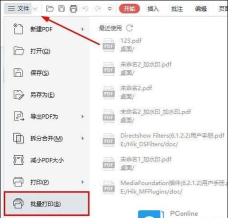
打开你的wps文档,然后,找到左上角,你会看到“文件”菜单,点击它,接着,在下拉菜单里,找到“打印”选项,或者,更简单一点,直接按快捷键,Ctrl加P,也能快速打开打印窗口,这个窗口,就是打印的控制中心,所有设置都在这里。
2、打印前的重要设置
打开打印窗口后,别急着点确定,先看看打印机,选对了没有,如果连接了多台,一定要确认好,接着,看打印范围,是打印全部页面,还是当前页,或者自定义页码,比如,只打第3到5页,然后,设置打印份数,一份还是多份,如果需要双面打印,记得勾选相应选项,预览一下,确保内容没问题,再点击打印按钮。
3、高级打印技巧分享
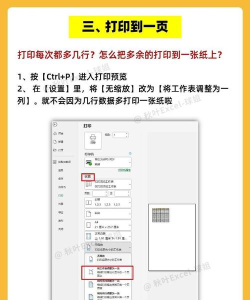
除了基础打印,wps还有一些,很实用的高级功能,比如,缩放打印,可以把多页内容,缩放到一页纸上,节省纸张,还有,打印批注,如果你加了备注,可以选择一起打印,另外,打印水印,或者背景图片,也是可以设置的,这些功能,在“更多设置”里,多点点,多试试,你会发现新大陆。
4、常见问题与解决
有时候,点了打印,打印机却没反应,别慌,先检查连接,数据线或网络,是否正常,然后,看看打印机状态,是不是缺纸了,或者卡纸了,如果还不行,重启一下打印机,和电脑试试,另外,打印出来,格式乱了怎么办,可能是页面设置,和纸张大小不匹配,调整一下就好了,记住,耐心一点,问题总能解决。
好了,关于wps打印,我们就聊到这里,其实,操作并不难,多练习几次,你就能熟练掌握了,希望这些小技巧,能帮到你,让你打印文档时,更加得心应手,如果还有疑问,欢迎随时交流。






















