
工作中,我们常遇到,文档里出现空白页,这些页面很碍事,打印时浪费纸张,编辑时影响排版,让人心烦,那么,如何快速删除它们呢,其实方法很简单,今天,就分享几个技巧,帮你轻松搞定。
1、定位分页符,从根源解决
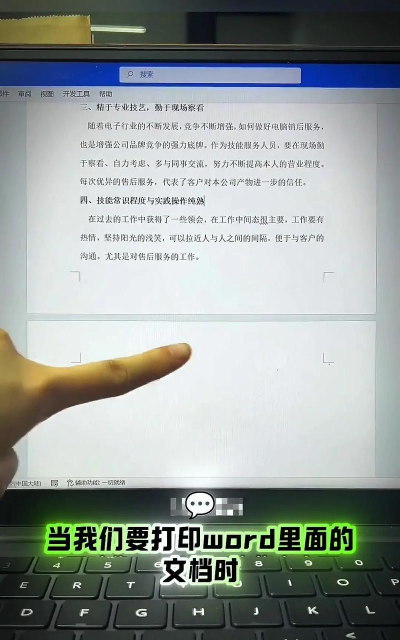
空白页的罪魁祸首,往往是分页符,它藏在文档里,肉眼看不见,却强制分页,导致后面出现空白,所以,第一步要显示它们,在Word里,点击开始选项卡,找到段落标记,勾选显示隐藏符号,这样,分页符就现形了,它通常显示为虚线,写着分页符三个字,找到后,将光标放在,分页符的前面,然后按删除键,空白页就消失了,这个方法最直接,从源头解决问题。
有时,分页符很多,一页一页删太慢,你可以用查找替换,按下Ctrl+H,打开对话框,在查找内容里,输入^m,替换为留空,然后点击全部替换,所有分页符,瞬间被清理干净,非常高效,另外,注意节分隔符,它也会导致空白,查找时输入^b,同样替换掉即可。
2、调整段落格式,消除顽固空白
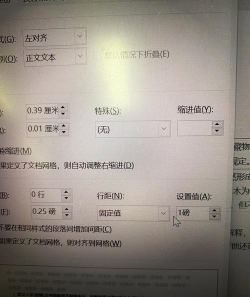
有些空白页,删了分页符还在,这可能是段落设置问题,比如,段前段后间距过大,或者行距设为固定值,导致内容撑不满一页,却独占了一页,这时,选中空白页,上一段的末尾,右键打开段落设置,将段后间距改为0,行距设为单倍行距,再看看空白页,很可能就没了。
还有一种情况,是表格惹的祸,如果文档末尾有表格,它有时会自带,一个不可见的段落,这个段落跑到下一页,形成空白,解决方法是,选中那个段落,将其字体大小,设置为1磅,或者直接删除,但要注意,别删了表格内容,调整后保存一下,空白页应该就解决了。
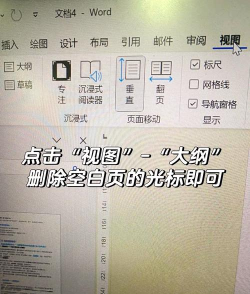
3、利用大纲视图,批量管理页面
对于长文档,空白页分散在各处,逐个处理很麻烦,这时可以用大纲视图,点击视图选项卡,选择大纲视图,整个文档的结构,一目了然,空白页在这里,会显示为单独的节,你可以选中它们,然后直接删除,非常直观,而且,在大纲视图里,还能折叠内容,方便你聚焦在,有问题的页面上。
处理完后,回到页面视图,检查一遍,确保没有遗漏,另外,打印预览功能,也能帮你发现,隐藏的空白页,点击文件菜单,选择打印,在预览窗口里,空白页无所遁形,确认无误后再打印,避免浪费纸张。
4、检查页眉页脚,预防空白产生
页眉和页脚设置不当,也可能导致空白页,特别是,当页眉页脚里,有大量空白内容时,它会将页面撑开,看起来像多了一页,双击页眉区域,进入编辑状态,检查是否有,多余的段落或图片,删除这些多余元素,然后调整页边距,有时,稍微减小页脚距离,空白页就自动消失了。
另外,分节符的类型,也很重要,如果使用了,奇数页或偶数页分节符,系统为了满足,页面奇偶的要求,可能会自动插入空白,这时,你可以考虑,将分节符类型,改为连续分节符,或者直接删除,不必要的分节设置,从根本上预防,空白页的产生。
删除空白页并不难,关键要找准原因,从分页符到段落格式,从表格到大纲视图,多尝试几种方法,总能解决问题,平时编辑文档时,注意规范操作,也能减少空白页的出现,希望这些技巧,能帮你提升效率,让文档更加整洁。






















