
电脑用久了,总会有点小毛病,屏幕突然闪一下,声音时有时无,甚至游戏卡成幻灯片,这时候,很多人第一反应是重装系统,但其实,八成问题出在驱动上,驱动就像硬件和系统间的翻译官,翻译不到位,沟通就出问题,所以,定期更新驱动,能让电脑跑得更快更稳。
1、为什么要更新电脑驱动
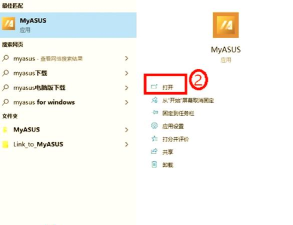
驱动太旧,就像过时的地图,新路标它不认识,系统更新了,硬件换代了,旧驱动可能就“迷路”了,导致电脑蓝屏、死机,或者外设失灵,比如新买的打印机,插上没反应,很可能就是驱动没跟上。
更新驱动,能修复已知漏洞,提升硬件性能,比如显卡驱动更新后,游戏帧数可能飙升,画面也更流畅,还能增强系统稳定性,减少莫名其妙的错误弹窗,让电脑用起来更省心。
2、如何手动查找并更新驱动
最直接的方法,是去官网找,先搞清楚自己硬件的型号,比如显卡是英伟达还是AMD,然后去品牌官网,在支持或下载页面,输入具体型号,下载对应的最新驱动。
安装前,最好卸载旧驱动,避免冲突,可以用系统自带的设备管理器,右键点击设备,选择“卸载设备”,并勾选删除驱动软件,然后,再安装刚下载的新驱动,一步步跟着提示走就行。
3、利用系统工具自动更新
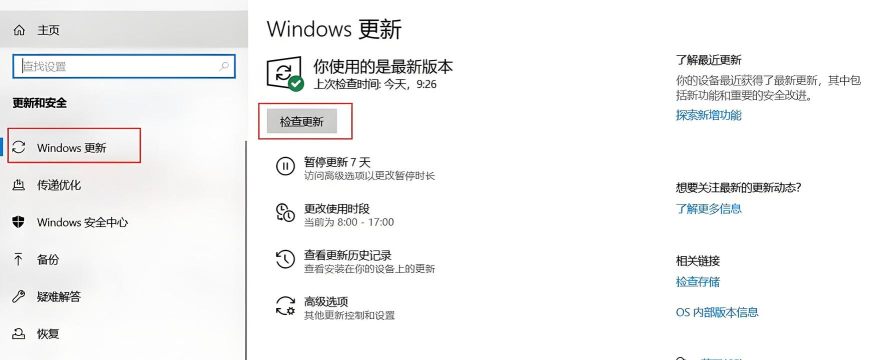
对于怕麻烦的朋友,系统自带更新工具,在Windows设置里,找到“更新与安全”,点击“Windows更新”,旁边可能有“可选更新”,点进去,常常能看到驱动更新选项。
系统会自动检测,并推荐可更新的驱动,你只需勾选,然后安装,这个方法最安全,因为是微软筛选过的,兼容性有保障,但可能不是最新版,时效性稍差一些。
4、借助第三方驱动管理软件
市面上有很多驱动软件,比如驱动精灵、驱动人生,它们能一键扫描,告诉你哪些驱动过期了,然后直接下载安装,非常方便,特别适合电脑小白。
但要注意,从第三方下载,务必选官方版本,避开捆绑软件,安装时,看清每一步选项,取消勾选不必要的附加安装,否则,可能驱动装好了,电脑也多了几个“全家桶”。
5、更新驱动的注意事项
不是越新越好,有些最新驱动,可能针对最新硬件优化,老硬件装上,反而可能出问题,所以,更新前,可以看看更新日志,了解修复了哪些问题,是否适合自己的设备。
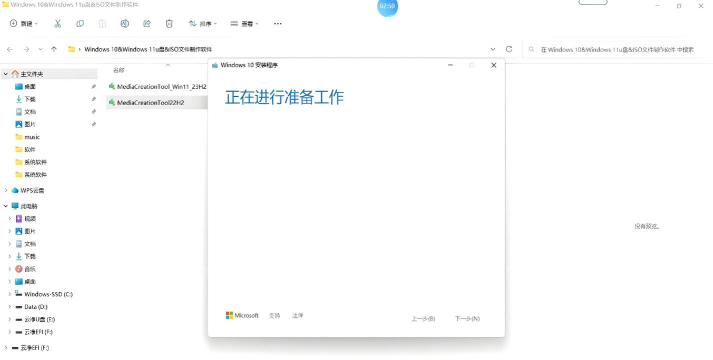
更新重要驱动前,比如主板或显卡驱动,建议创建系统还原点,万一新驱动导致系统不稳定,可以快速回退到之前的状态,避免电脑“变砖”,无法正常使用。
更新驱动是个好习惯,就像给电脑做定期保养,手动更新最精准,系统更新最省心,第三方工具最快捷,根据自己情况选,保持驱动健康,电脑才能活力满满。






















