
你是不是经常用word,写文档时,总需要编号,手动输入太麻烦,格式还容易乱,其实,word自带编号功能,非常强大,用好它,能省不少时间,今天,就分享几个实用技巧,让你轻松搞定文档编号。
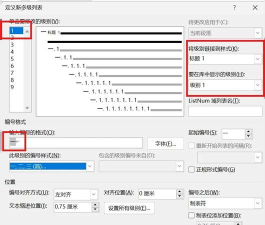
1、 基础编号,一键搞定打开你的word文档,选中需要编号的段落,然后,在顶部菜单栏,找到“开始”选项卡,接着,你会看到“编号”按钮,点击它,就能看到预设样式,比如数字、字母,选择你喜欢的样式,编号就自动生成了,是不是很简单,如果预设样式不满意,还可以自定义,点击“定义新编号格式”,就能调整数字样式,甚至添加前后缀,比如加上括号,或者“第X条”,这样,编号就更符合你的需求了。
2、 多级列表,理清层次处理复杂文档时,比如报告、论文,常常需要多级编号,比如第一章、第一节,这时,就用“多级列表”功能,同样在“开始”选项卡里,找到“多级列表”按钮,点击下拉箭头,选择列表库里的样式,或者,自己定义新的,关键一步,是设置级别链接,选中文本后,通过“增加缩进量”按钮,可以降低编号级别,反之,“减少缩进量”能提升级别,这样,就能清晰地展示文档结构,层次分明,阅读起来也更舒服。
3、 编号续写与重启,灵活控制有时,文档中间插入了图片,或者说明文字,编号就中断了,怎么接着上一段继续呢,很简单,右键点击需要续编的段落,选择“继续编号”即可,如果想重新开始,比如新的一章,就从1开始,那就右键选择“重新开始于1”,这个功能很灵活,能让你完全掌控编号的节奏,不用担心格式错乱。
4、 样式与格式刷,高效统一别忘了格式统一,编号的字体、大小,最好和正文保持一致,你可以先设置好一个编号段落,然后使用“格式刷”工具,双击“格式刷”按钮,就能连续刷多个段落,效率非常高,另外,把设置好的编号样式,添加到“样式”库中,以后新建文档,直接调用就行,一劳永逸,大大提升工作效率。
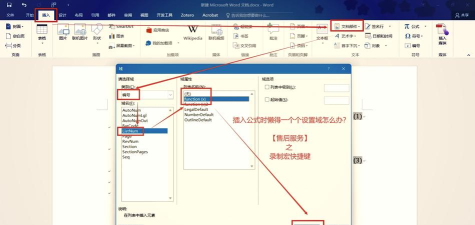
word的编号功能,看似简单,其实藏着不少技巧,掌握这些方法,编辑文档时,就能事半功倍,希望这些小技巧,能真正帮到你。






















