
想给图片加个边框吗,ps描边功能很实用,它能突出主体,也能增加设计感,操作其实很简单,跟着步骤学就行,无论你是新手,还是老手,都能快速上手,做出好看的效果。
1、ps描边的基础操作
打开你的ps软件,导入需要处理的图片,接着,选中你想要描边的图层,然后,在图层上右键单击,找到“混合选项”,点击进入,在弹出的窗口中,找到“描边”选项,勾选它,就能看到预览效果了,这里可以调整描边的大小,也就是边框的粗细,还能改变描边的位置,比如内部、外部或居中,颜色也可以自由选择,点击色块就能更换,调整满意后,点击“确定”按钮,描边就完成了,是不是很简单呢。
2、多种描边样式的应用
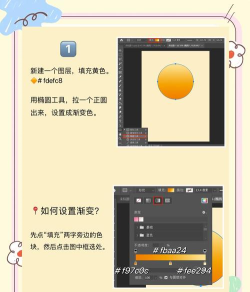
除了简单的实线描边,ps还提供了更多样式,比如渐变描边,能让边框颜色过渡自然,还有图案描边,可以用花纹装饰边缘,这些都在描边设置面板里,找到“填充类型”下拉菜单,就能切换,选择“渐变”后,可以点击渐变条,编辑自己喜欢的颜色组合,选择“图案”后,则可以从预设库中挑选,或者载入自己的图案,不同的样式,能营造出截然不同的氛围,实线显得简洁利落,渐变则更活泼灵动,图案则充满个性,根据你的设计需求来选择吧。
3、为选区或路径添加描边
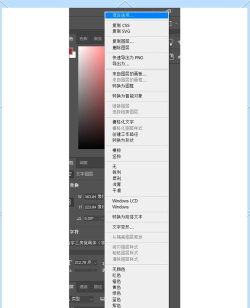
有时候,我们不想对整个图层描边,而是针对特定区域,这时可以用选区工具,比如矩形选框或套索工具,画出你想要的形状,然后,在顶部菜单栏找到“编辑”,点击后选择“描边”,会弹出新的对话框,在这里设置描边的宽度和颜色,以及位置,点击“确定”,描边就只应用在选区边缘了,另外,使用钢笔工具绘制路径后,右键点击路径,选择“描边路径”,可以用画笔、铅笔等工具来描边,这样能创造出更自由、更手绘的效果。
4、描边的高级技巧与创意
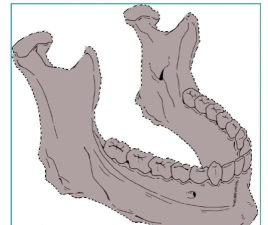
掌握基础后,可以玩些高级技巧,比如制作双重描边,先添加一个较粗的描边,然后,再为该图层添加第二个描边效果,设置不同的颜色和大小,就能做出层次感,还可以结合图层样式,比如给描边添加“斜面和浮雕”,让它看起来有立体感,或者添加“投影”,让边框仿佛浮在纸上,在制作文字设计时,描边尤其有用,能让文字更清晰醒目,避免在复杂背景中看不清,多尝试不同的参数组合,你会发现,简单的描边,也能带来无限创意。
ps描边是个非常强大的功能,它操作直观,效果立竿见影,无论是修饰照片,还是进行平面设计,都能派上用场,多多练习,你就能熟练运用,为你的作品锦上添花。






















