
工作中需要演示方案,生活中想分享精彩瞬间,屏幕共享功能,如今越来越常用,但具体怎么操作,很多人还不熟悉,其实,掌握方法很简单,无论是开会、教学,还是远程协助,都能轻松搞定,接下来,就为你详细讲解。
1、了解屏幕共享的基本原理

屏幕共享,顾名思义,就是把你的电脑或手机屏幕,实时展示给别人看,这就像打开一扇窗,让对方看到你屏幕上的所有内容,包括打开的文档、播放的视频,甚至你的操作过程,它的核心是数据传输,通过网络,将你屏幕的画面,压缩并传输到对方设备上,所以,网络稳定性很重要,网速快,画面才流畅,延迟低,体验才好。
2、主流平台的具体操作步骤
不同软件,操作略有不同,但逻辑大同小异,先说视频会议软件,比如腾讯会议,开会时,找到工具栏的“共享屏幕”按钮,点击它,然后,选择你要共享的整个屏幕,或者某个特定窗口,点击确认,共享就开始了,非常直观,再说社交软件,例如微信电脑版,在聊天窗口,找到“屏幕分享”图标,点击后,同样选择范围,对方同意后,即可观看,这些步骤,通常只需几秒钟。
3、共享时的实用技巧与注意事项

共享前,记得整理好桌面,关闭不必要的私人窗口,避免尴尬,同时,可以提前打开要演示的文件,节省大家时间,共享过程中,如果想强调某个部分,很多工具支持画笔标注,或者局部放大,善用这些功能,讲解会更清晰,另外,注意保护隐私,敏感信息不要展示,结束后,及时停止共享,确保信息安全。
4、解决常见问题与故障排除
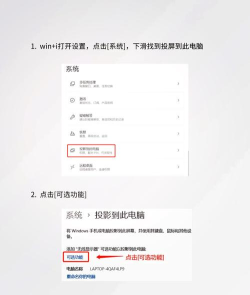
有时,可能会遇到共享失败,或者画面卡顿,检查网络连接,尝试切换网络,比如从WiFi换到有线,确认软件权限,系统是否允许软件录制屏幕,然后,更新软件到最新版本,旧版本可能有兼容性问题,如果对方看不到,检查是否选错了共享源,共享整个桌面,通常最稳妥,按照这些步骤排查,大部分问题都能解决。
屏幕共享并不复杂,选对工具,按步骤操作,注意细节,你就能熟练运用,无论是团队协作,还是朋友交流,它都能让沟通更高效,画面更直观,现在,就打开软件试试看吧。






















