
你是否经常为文档字体不一致而烦恼,每次打开新文件,都要手动调整字体,既浪费时间,又影响美观,其实,设置默认字体并不复杂,掌握正确方法,就能一劳永逸,今天,我们就来聊聊,如何在不同软件和系统中,轻松设置默认字体,让你的文档从打开那一刻起,就拥有统一的专业风格。
1、在常用办公软件中设置默认字体
我们来看看最常用的场景,比如微软的Word软件,打开一个空白文档,然后,点击“开始”选项卡,接着,找到字体设置区域,点击右下角的小箭头,这时,会弹出字体设置对话框,在这里,选择你喜欢的字体,比如“微软雅黑”,然后,设置好字号,比如“小四”,接着,点击左下角的“设为默认值”按钮,在弹出的窗口中,选择“所有基于Normal模板的文档”,点击“确定”即可,这样,以后新建的Word文档,都会自动使用你设置的字体了。
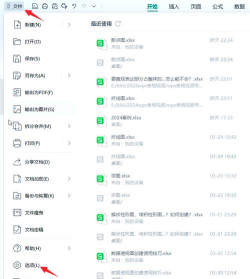
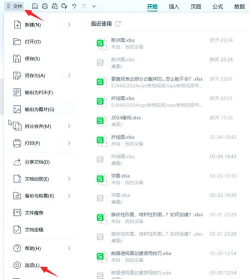
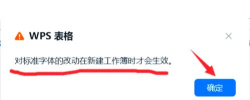
对于WPS Office,操作也类似,打开WPS文字,新建一个文档,然后,同样在“开始”菜单下,找到字体工具栏,点击下拉菜单,选择你想要的字体和大小,接着,点击菜单栏的“文件”,选择“选项”,在弹出的对话框中,找到“编辑”或“常规与保存”选项,在这里,通常有设置默认字体的选项,按照提示操作,保存设置即可,整个过程非常直观,几步就能完成。
2、在操作系统中设置全局默认字体
如果你希望,所有应用程序的默认字体都一致,那么,可以尝试系统级的设置,不过,需要注意的是,Windows系统本身,并不提供全局修改所有程序字体的功能,但是,我们可以调整系统显示字体,比如窗口标题栏的字体,在Windows 10或11中,右键点击桌面,选择“个性化”,然后,点击“字体”选项,在这里,你可以安装新字体,或者,调整现有的字体设置,虽然这不能覆盖所有软件,但能影响系统界面和部分应用。
对于更深入的需求,比如编程IDE或专业设计软件,它们通常有自己的首选项,你需要进入每个软件的设置界面,在“首选项”或“设置”菜单里,寻找“字体”或“外观”相关选项,然后,进行单独配置,虽然步骤多一些,但能精准控制每个工具的表现。
3、在网页浏览器中设置默认字体
浏览网页时,字体显示也很重要,以Chrome浏览器为例,点击右上角的三个点,选择“设置”,然后,在左侧菜单中,找到“外观”选项,接着,点击“自定义字体”,在这里,你可以分别设置,标准字体、衬线字体、等宽字体等,选择你阅读起来最舒服的字体,比如“思源黑体”,然后,调整字号大小,设置完成后,浏览器会记住你的偏好,以后访问大多数网站,都会优先使用你的设置,当然,有些网站会强制使用自己的字体,这时,浏览器的设置可能会被覆盖。
Firefox和Edge浏览器,设置路径也大同小异,通常在“设置”或“选项”的“常规”或“外观”部分,找到字体设置项即可,花几分钟设置一下,能显著提升你的网页阅读体验。
4、注意事项与高级技巧
设置默认字体时,有几点需要注意,尽量选择系统内置的字体,或者,广泛兼容的字体,比如“微软雅黑”、“宋体”、“黑体”等,如果你使用了特殊字体,但别人的电脑上没有安装,那么,文档在他那里打开时,可能会显示为其他字体,从而影响排版效果,为了解决这个问题,在Word等软件中保存文件时,可以考虑将字体嵌入文档,不过,这可能会增加文件大小。
对于团队协作的项目,最好统一约定一种默认字体,这样,大家交换文档时,格式就不会混乱,另外,定期检查你的默认设置,因为软件更新后,有时设置可能会被重置,记住一个快捷键,在Word中,按Ctrl+D,可以快速打开字体设置对话框,方便你随时调整。
设置默认字体是一个小习惯,却能带来大方便,无论是在办公、写作还是浏览时,统一的字体风格,能让你的工作更高效,视觉更舒适,现在,就打开你的常用软件,花几分钟设置一下吧。






















