
刚接触WPS表格,是不是有点懵,别急,其实很简单,掌握几个关键设置,就能让数据处理,变得轻松又高效,今天,我们就来聊聊,WPS表格怎么设置,帮你快速上手。
1、基础界面与单元格设置
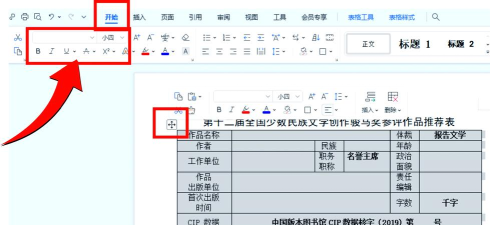
打开WPS表格,首先看到网格,这就是单元格,点击任意一个,就能输入内容,想调整列宽,把鼠标移到列标之间,出现双箭头时,拖动即可,行高调整也一样,非常简单。
设置数字格式,也很重要,选中单元格区域,右键选择“设置单元格格式”,在这里,你可以把数字,变成货币样式,或者加上百分比,日期也能自由调整,比如“2024-01-01”。
字体和颜色,能让表格更清晰,选中文字,在上方工具栏,直接修改字体,调整大小,或者点击“A”图标,填充单元格颜色,这样重点数据,就一目了然了。
2、公式与函数入门设置
表格的核心是计算,输入“=”,就启动了公式,比如“=A1+B1”,然后按回车,结果立刻出现,非常方便。
常用函数能省力,求和用“SUM”,选中要求和的数据区域,输入“=SUM(”,然后框选区域,比如“=SUM(A1:A10)”,最后补上括号,按回车,总和就出来了。
求平均值用“AVERAGE”,统计个数用“COUNT”,用法都类似,记住函数名,多加练习,很快就能熟练,公式栏上方,也有函数列表,可以随时查找。
3、数据排序与筛选技巧
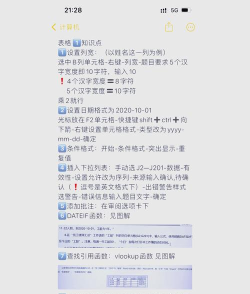
数据杂乱时,排序能整理,选中数据区域,点击“数据”选项卡,找到“排序”,你可以按某一列,升序或降序排列,比如按成绩从高到低。
筛选功能更强大,点击数据区域,然后点“筛选”,列标题会出现下拉箭头,点击它,可以勾选,你想显示的内容,隐藏其他数据,方便查看。
自定义筛选也常用,比如在数字筛选中,选择“大于”,然后输入数值,这样就能快速,找出特定范围的数据,处理大量信息时,这个功能很实用。
4、表格美化与打印设置
做完表格,美化一下,选中整个区域,点击“开始”选项卡,找到“套用表格格式”,这里有多种样式,选一个喜欢的,一键就能应用。
边框和底纹,可以手动加,选中单元格,点击边框图标,选择线条样式,然后画边框,底纹则用来,突出显示某些单元格。
打印前要设置,点击“文件”,选择“打印”,预览很重要,看看排版是否合适,可以调整页边距,或者设置缩放,让所有内容,都能打印在一页上。
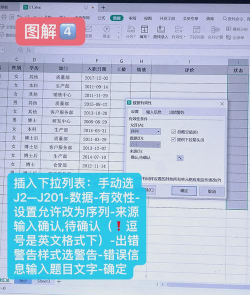
设置打印标题行,能让每一页,都显示表头,在“页面布局”选项卡,找到“打印标题”,设置顶端标题行,这样打印出来,每一页都清晰。
WPS表格设置,并不复杂,从基础操作开始,一步步练习,很快你就能,熟练处理各种数据,提升办公效率,其实就这么简单。






















